
Éprouver le besoin de reprendre le contrôle sur ses recherches en ligne n’a plus rien d’inhabituel. Entre la gestion de votre réputation numérique et le souci d’éviter tout ciblage abusif, comprendre comment supprimer efficacement vos recherches populaires est aujourd’hui un vrai réflexe de protection. Que vous soyez joueur en quête d’efficacité ou amateur soucieux de confidentialité, ce guide fournit les repères essentiels et les méthodes testées pour effacer les suggestions gênantes et garder la main sur vos données personnelles.
Comprendre les recherches populaires et leur impact sur votre confidentialité

Les recherches prédictives s’appuient sur des algorithmes qui extraient vos habitudes, historiques de navigation et la localisation pour optimiser l’expérience. Derrière la simplicité d’une suggestion, une stratégie de profilage se met en place. Si les moteurs comme Google, YouTube ou Safari dominent le terrain, chaque requête façonne votre empreinte numérique et influe sur les recommandations, jusqu’aux publicités ciblées. Ce fonctionnement devient sensible dès que la collecte outrepasse la praticité pour entamer la vie privée.
Les risques pour votre confidentialité se multiplient dès que les historiques passent entre de mauvaises mains ou ne sont pas protégés. Un historique mal effacé, une synchronisation active sur le cloud, et l’ensemble de vos appareils affiche la même trace, souvent persistante. Le RGPD (Règlement général sur la protection des données) oblige à la suppression et à la gestion transparente, mais rien ne remplace une politique personnelle de nettoyage.
| Plateforme | Utilisation des données pour suggestions | Recours pour protéger votre confidentialité |
|---|---|---|
| Analyse des recherches, tendances locales, historique | Configuration d’effacement automatique, désactivation des prédictions | |
| Safari | Synchronisation avec iCloud, navigation récente | Effacement manuel sur chaque appareil connecté |
| YouTube | Historique des vidéos regardées, temps passé | Pause ou suppression systématique de l’historique |
Désactiver les suggestions de recherche sur Google et Chrome
Pour limiter l’intrusion des suggestions dans Google ou Chrome : accédez à Mon activité et gérez l’historique, en définissant des effacements manuels ou automatisés sur 3 ou 18 mois. La désactivation se fait via les paramètres du compte, section Confidentialité et personnalisation. Sous Chrome, supprimez les traces en allant dans Paramètres > Confidentialité et sécurité > Effacer les données de navigation, avec une attention particulière à la saisie automatique.
Astuce utile : choisissez des effacements périodiques et une synchronisation partielle pour obtenir une confidentialité continue, sans sacrifier le confort d’utilisation. Certaines opérations peuvent prendre quelques heures pour être répercutées sur tous les serveurs, gardez-le en tête si les suggestions persistent un court moment.
| Action | Plateforme | Délai de suppression |
|---|---|---|
| Saisie semi-automatique | Instantané (local) / 24h (serveurs) | |
| Désactiver prédictions automatiques | Chrome | Immédiat |
| Effacement automatique 3 mois | Google et Chrome | Configuration continue |
Effacer définitivement l’historique des recherches YouTube
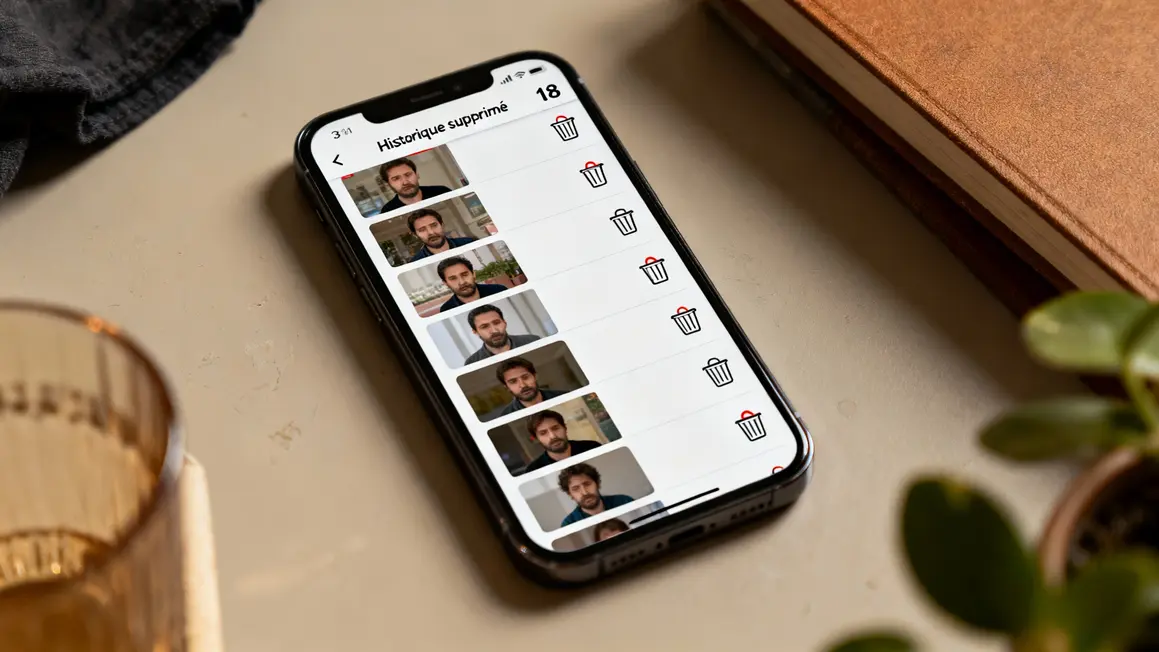
Nettoyez l’historique depuis « Gérer tout l’historique », sous le profil YouTube. La suppression peut être totalisée ou ciblée via un simple glissement à gauche sur l’app mobile. Pour être serein, activez la suppression intelligente automatique (3 ou 18 mois) ou mettez en pause l’historique pour interrompre toute personnalisation. Les recommandations deviendront moins précises, mais la confidentialité est renforcée, aspect souvent recherché sur les profils partagés ou utilisés en mobilité.
Les options de suppression sur Safari et Firefox
Sur Safari : menu Réglages > Safari > Effacer historique et données de site. Sur Firefox, allez dans Confidentialité et sécurité pour gérer la saisie semi-automatique et effacer données et suggestions. La synchronisation de Firefox étend ce nettoyage à tous vos appareils connectés pour éviter de devoir tout recommencer. Pensez à la navigation privée pour limiter la création de nouvelles suggestions durant chaque session.
Limiter les recherches populaires sur les outils et applications mobiles
Les options diffèrent selon la plateforme, mais la logique reste identique. Sur Google mobile : ouvrez le profil, rendez-vous dans « Gestion des activités », puis supprimez individuellement ou configurez un effacement périodique. Sur iOS : « Réglages » > Safari, puis désactivez les suggestions synchronisées. Un glissement sur une suggestion suffit pour la retirer ponctuellement. Le mode incognito ou les extensions et applications de confidentialité renforcent cet ensemble – pratique notamment pour ceux qui alternent entre PC et mobile.
Confidentialité et publicité ciblée : nettoyer votre profil numérique
Limiter les traces réduit l’impact du ciblage publicitaire : désactivez la personnalisation des annonces dans les paramètres de Google ou d’iOS, et privilégiez des modes privés pour bloquer l’enregistrement en direct. Les extensions anti-trackers comme Ghostery ou Privacy Badger sont redoutables pour filtrer le suivi comportemental. Alternative efficace pour éviter tout profilage : DuckDuckGo ou Qwant, deux moteurs qui refusent toute rétention d’historique.
Automatiser la suppression des recherches pour un contrôle durable
Configurez l’effacement automatique sur Google (myactivity.google.com) et YouTube, avec des cycles réguliers adaptés à la fréquence d’utilisation. Android et iOS disposent de réglages similaires dans les menus de confidentialité. L’objectif : un nettoyage continu, plus besoin de repasser manuellement ou de naviguer dans des menus complexes. Les plateformes conservent leur efficacité, tout en respectant votre choix de limiter la durée de conservation des données.
Gestion des suggestions dans d’autres moteurs de recherche et navigateurs
Bing, Yahoo ou Opera disposent de leurs propres menus pour désactiver la suggestion : menu confidentialité sur Bing et Edge, préférences utilisateur sur Yahoo, paramètres avancés sur Opera. Chaque modification s’accompagne souvent d’une gestion centralisée de l’historique ou des cookies, utile pour un nettoyage conjoint. Le bloqueur intégré d’Opera complète efficacement la protection si vous souhaitez éviter toute extension tierce.
Pour renforcer votre maîtrise de la confidentialité en ligne, découvrez également comment savoir si quelqu’un vous a supprimé sur Snapchat : méthodes claires en 2026 et protégez vos interactions numériques.
Pour mieux protéger votre vie privée, il est essentiel de savoir quand opter pour une recherche Google ou saisie d’une URL : quelle méthode privilégier selon vos besoins.
Pour aller plus loin dans votre démarche de protection des données, découvrez comment supprimer une story Instagram facilement et sans stress.
| Moteur/Navigateur | Accès aux paramètres | Désactivation des suggestions | Autres options liées |
|---|---|---|---|
| Bing | Tableau de bord Microsoft Privacy | Menu « Services personnalisés » | Suppression historique/recherche |
| Yahoo | Préférences utilisateur > Confidentialité | Onglet « Recherches » | Mode privé disponible |
| Edge | Paramètres > Confidentialité | Recherche et Services | Nettoyage rapide cookies/caches |
| Opera | Paramètres avancés > Vie privée | Panneau « Sécurité » | Extensions – bloqueurs intégrés |
Extensions et outils supplémentaires pour renforcer votre confidentialité
Des extensions comme Ghostery, Privacy Badger, ou uBlock Origin filtrent efficacement les suggestions issues des trackers. Les VPNs (par exemple, ExpressVPN, NordVPN) masquent la localisation, empêchant tout ciblage contextualisé, tandis que DuckDuckGo Browser garantit une navigation neutre. Choisissez vos outils selon vos usages et privilégiez toujours ceux téléchargés via les stores officiels du navigateur.
| Outil | Spécificité | Compatibilité |
|---|---|---|
| Ghostery | Blocage automatique des trackers | Chrome, Firefox, Edge, Safari |
| Privacy Badger | Élimination des scripts de traçage | Chrome, Firefox, Opera |
| ExpressVPN | Masquage de l’adresse IP | Chrome, applications dédiées |
| uBlock Origin | Filtration avancée des contenus | Chrome, Firefox, Opera, Edge |
| NordVPN | Sécurisation des données | Navigateurs et systèmes mobiles |
FAQs fréquentes sur la suppression des recherches populaires
- Pourquoi mes données réapparaissent-elles après synchronisation ? Vérifiez la désactivation complète de la synchronisation côté cloud, sans quoi l’effacement local restera sans effet à la prochaine connexion.
- Mode incognito ou suppression directe ? Le mode incognito bloque tout nouvel enregistrement, tandis que la suppression retire les données déjà stockées.
- Les données effacées sont-elles définitivement perdues ? Sur la plupart des plateformes, l’effacement local est immédiat, mais le serveur peut conserver les traces jusqu’à 48h.
- Perte de suggestions après nettoyage ? Oui, mais conservez vos favoris pour retrouver rapidement vos contenus sans historique détaillé.
| Problème | Solution |
|---|---|
| Données réapparaissent après synchronisation | Vérifiez vos sauvegardes cloud et désactivez la synchronisation |
| Différence mode incognito vs suppression | Incognito prévient l’enregistrement, suppression agit sur les données existantes |
| Données effacées définitivement perdues ? | L’effacement local est immédiat, le cloud dépend des délais serveurs |
| Perte de personnalisation | Marquez vos favoris pour orienter les recommandations |
Maîtriser la suppression de vos recherches permet à la fois de garder la main sur ce que vous partagez en ligne et d’ajuster le niveau de personnalisation dont vous bénéficiez. Vous sentez-vous mieux armé pour gérer votre navigation ou souhaitez-vous tester un outil supplémentaire ? Partagez vos expériences en commentaire !
Vous cherchez d’autres astuces pour rester discret lors de vos navigations ? Consultez les recommandations officielles sur le Règlement général sur la protection des données (CNIL, RGPD), ou explorez les pages d’aide de Google et d’Apple pour aller plus loin.
Si ce guide vous a été utile, diffusez-le sur vos réseaux et aidez d’autres joueurs à reprendre la main sur leur confidentialité numérique.
Avez-vous une approche spécifique ou une astuce qui a radicalement changé votre expérience ? Votre retour d’expérience enrichira la communauté NFS-FR et affinera les méthodes listées ici.
Par panel13, testeur de solutions de confidentialité, contributeur régulier sur nfs-fr.com.