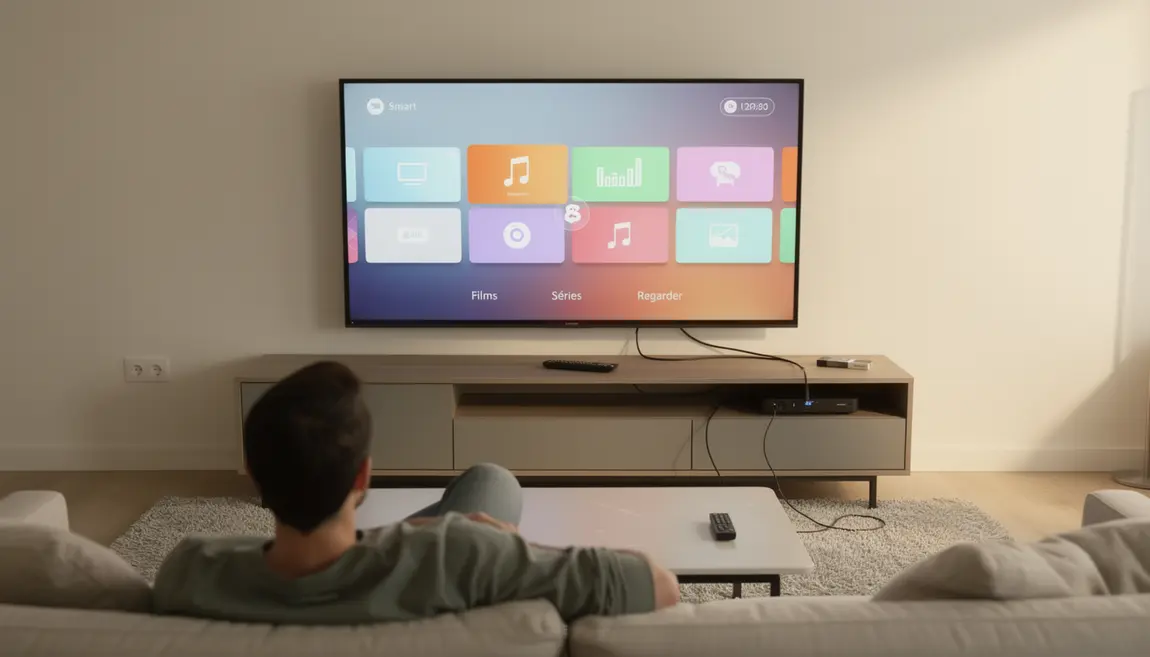
Vous cherchez à installer rapidement Atlas Pro sur votre Smart TV ou Android TV sans perdre de temps avec des erreurs courantes ou des blocages techniques ? Ce guide réunit les étapes clés et les ajustements efficaces pour activer Atlas Pro, stabiliser votre streaming et éviter les pièges habituels lors de l’installation ou de la configuration. À chaque étape, des solutions concrètes permettent d’obtenir un accès optimal, même sur les modèles les plus exigeants.
Préparer la TV et le réseau avant installation
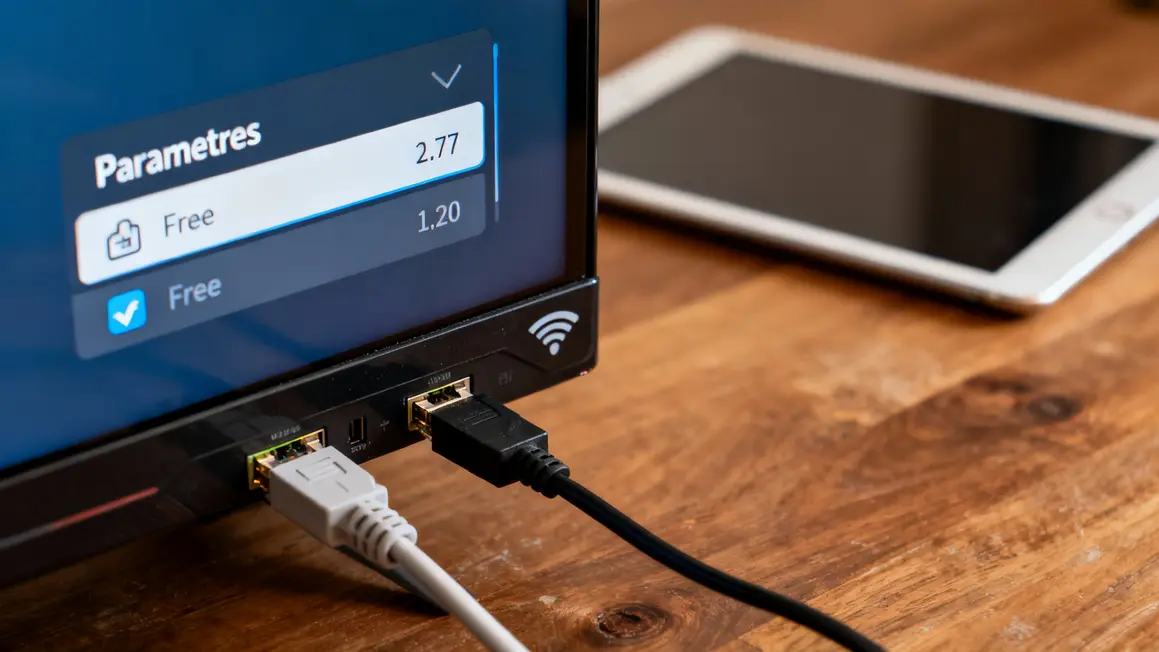
- Vérifiez la compatibilité de votre TV (Samsung Tizen 2016+, LG WebOS 2014+, Android TV, Firestick).
- Assurez un débit internet réel d’au moins 10 Mbps ; privilégiez l’Ethernet ou le Wi-Fi 5 GHz.
- Mettez à jour le firmware système depuis le menu réglages.
- Libérez au moins 500 Mo de stockage ; désinstallez les applications inutiles.
- Vérifiez que le réseau n’est pas limité par des proxies ou pare-feu.
| Action | Équipement | Solution rapide |
|---|---|---|
| Firmware à jour | LG, Samsung, Android TV | Paramètres système > Mise à jour |
| Stabilité réseau | Routeur, câble Ethernet | Reconnecter, vérifier le signal |
| Apps compatibles | Store intégré | Installer Smart IPTV/OttPlayer ou méthode USB/APK |
| Sources inconnues | Menu sécurité | Activer dans les réglages |
Installation Atlas Pro selon votre modèle
Samsung Tizen
- Essayez d’installer Smart IPTV ou OttPlayer. Si absent : passez à l’installation par clé USB (format FAT32) ou téléchargez le bon APK.
- Branchez la clé, ouvrez l’explorateur, lancez l’APK.
- Activez l’option sources inconnues pour débloquer l’installation.
- Configurez ensuite votre liste M3U ou Xtream dans l’application.
| Erreur | Cause | Solution |
|---|---|---|
| Absence dans le store | Région/modèle | Installer par USB ou APK Downloader |
| Fichier invalide | APK non-adapté | Télécharger une version compatible |
| Codes refusés | M3U/Xtream mal saisis | Revérifier via l’espace client |
| Portail non valide | URL incorrecte | Demander la bonne adresse au support |
LG WebOS
- Depuis le Content Store, installez Smart IPTV ou OttPlayer, puis activez via l’adresse MAC de la TV sur le portail IPTV.
- Ajustez le protocole HLS dans les options pour stabiliser les flux ; créez votre liste de favoris.
- Videz le cache via les réglages si l’appli bloque ou lag ; revérifiez les codes (.m3u, Xtream).
| Problème | Solution |
|---|---|
| App manquante | OttPlayer ou activation MAC |
| Lancement bloqué | Vider le cache WebOS |
| Erreur URL | Corriger liste M3U/Xtream |
Android TV / Firestick
- Sur Android TV : installez Downloader depuis le Play Store ou via APK, puis téléchargez Atlas Pro avec le code fourni.
- Sur Firestick : installez Downloader via Amazon Store, entrez le code, activez sources inconnues dans les options développement.
- En cas de bug : Xplore File Manager (Android TV), Apps2Fire (Firestick) pour transférer manuellement l’APK.
- Optimisez la stabilité avec une connexion Ethernet ou Wi-Fi 5 GHz.
Activation et configuration des codes IPTV
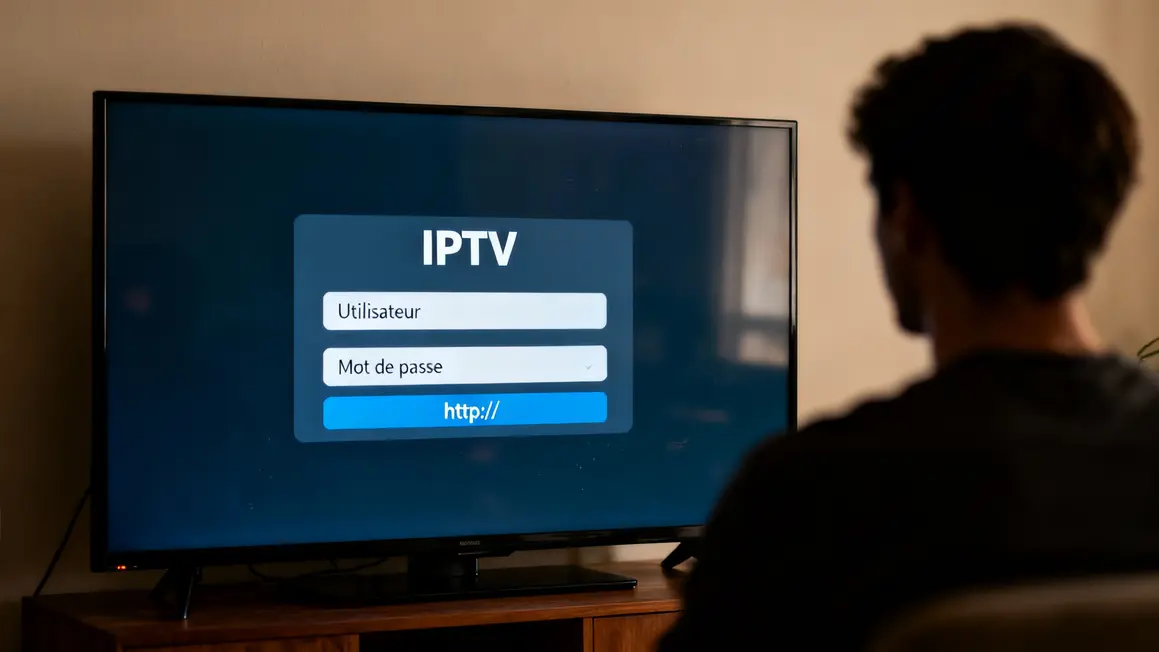
- M3U : Copiez le lien complet (via votre abonnement) ; vérifiez qu’il commence bien par http/https et sans espace.
- Xtream : Entrez utilisateur, mot de passe et URL serveur avec précision ; toute faute bloque l’accès.
| Problème | Format | Solution |
|---|---|---|
| URL invalide | M3U | Vérifier et corriger |
| Identifiants incorrects | Xtream | Vérifier/login & contacter fournisseur |
| Buffering | Les deux | Passer sur Ethernet ou 5 GHz |
| Liste incomplète | M3U | Rafraîchir/obtenir nouveau lien |
Résoudre les principaux blocages
- Application qui plante : videz le cache et réinstallez. Sur TV Samsung ou LG, déconnectez, redémarrez, puis reconnectez.
- Buffering excessif : réduisez la qualité du stream (exemple : 720p), contrôlez le débit (>10 Mbps).
- Chaînes absentes : rafraîchissez la liste, vérifiez les codes M3U/Xtream.
- Android TV/Firestick : supprimez les apps inutiles, vérifiez mémoire et Wi-Fi.
| Plateforme | Blocage | Solution |
|---|---|---|
| Samsung (Tizen) | App manquante | Installer via USB, activer sources inconnues |
| LG (WebOS) | Chaînes manquantes | Synchroniser les playlists, vérifier activation MAC |
| Android TV | Lenteurs | Libérer mémoire, privilégier Wi-Fi 5 GHz |
| Firestick | Bloqué au chargement | Réinitialisation système |
Astuce : Optimiser le streaming avec Atlas Pro
- Branchez votre TV réseau en Ethernet ou sur le Wi-Fi 5 GHz.
- Minimisez le nombre d’appareils connectés simultanément.
- Mettez à jour Atlas Pro et testez la qualité vidéo après chaque patch.
- Créez vos favoris et ajustez le protocole stream (HLS si disponible).
| Paramètre | Action | Effet immédiat |
|---|---|---|
| Connexion | Ethernet / 5 GHz | Stabilité accrue |
| Débit | Minimiser appareils connectés | Streaming fluide |
| Organisation | Favoris personnalisés | Accès rapide |
| Mises à jour | Contrôler tous les 2-3 mois | Bugs corrigés |
Questions courantes et mises à jour
- Compatibilité : Privilégiez Smart TV modernes/Android TV avec stockage > 500 Mo.
- Gestion abonnement : Essai possible 24h, codes à demander via le support officiel.
- Mise à jour : Sauvegardez vos paramètres et listes avant chaque update Atlas Pro.
- Dépannage : Regroupez codes, captures d’écran, et infos techniques pour accélérer l’assistance.
| Problème | Origine | SOLUTION RAPIDE |
|---|---|---|
| URL erronée | Copier-coller imprécis | Vérifier et réinsérer |
| Buffering | Faible débit, trop d’appareils | Ethernet, optimisation réseau |
| L’appli ne démarre pas | Cache saturé | Vider cache, réinstaller |
Installer Atlas Pro correctement sur votre téléviseur peut transformer votre expérience de streaming : rapidité, fiabilité et accès aux chaînes favoris. Pensez à documenter chaque étape et à revenir pour adapter vos réglages après chaque mise à jour ou modification réseau.
Quelles sont vos astuces pour éviter les erreurs courantes ou accélérer l’activation ? Partagez vos solutions ou questions en commentaires pour soutenir la communauté des utilisateurs !
Si cet article vous a aidé, n’hésitez pas à le partager avec d’autres joueurs ou à le proposer en favoris : chaque retour améliore la fiabilité des conseils publiés.
Curieux d’approfondir un aspect technique ou une configuration avancée pour streamer sans latence ? Faites vos suggestions, votre expérience peut devenir le prochain tip publié ici.
Pour une installation réussie d’Atlas Pro, découvrez également les options offertes par ce décodeur chaînes TV gratuites 2025 : décryptage, risques et alternatives efficaces afin d’élargir vos possibilités de visionnage.
Si vous rencontrez des problèmes de streaming, apprenez comment résoudre rapidement l’erreur 2000 sur Twitch pour corriger vos streams avant de poursuivre l’installation d’Atlas Pro.
Pour une installation fluide d’Atlas Pro sur votre TV, assurez-vous de résoudre tout problème lié à l’association avec le serveur Freebox : 7 solutions rapides pour rétablir la connexion.
Pour renforcer la fiabilité : consultez les recommandations du site officiel Atlas Pro et les communiqués techniques sur les sites spécialisés. Les astuces partagées par les principaux forums IPTV comme LesNumeriques ou FrAndroid peuvent également compléter ce guide.