Quand les premiers signes de panne apparaissent écran noir, artefacts ou plantage brutal mieux vaut distinguer une simple anomalie d’un reel risque de carte graphique morte, afin d’éviter diagnostics hâtifs ou dépenses inutiles. Un repérage méthodique des symptômes, testé sur plusieurs configurations, aide à déterminer rapidement si le problème provient vraiment du GPU ou s’il s’agit d’un défaut plus bénin, et permet d’agir en conséquence.
Carte graphique morte : comment savoir rapidement et quoi faire (méthode simple et fiable)
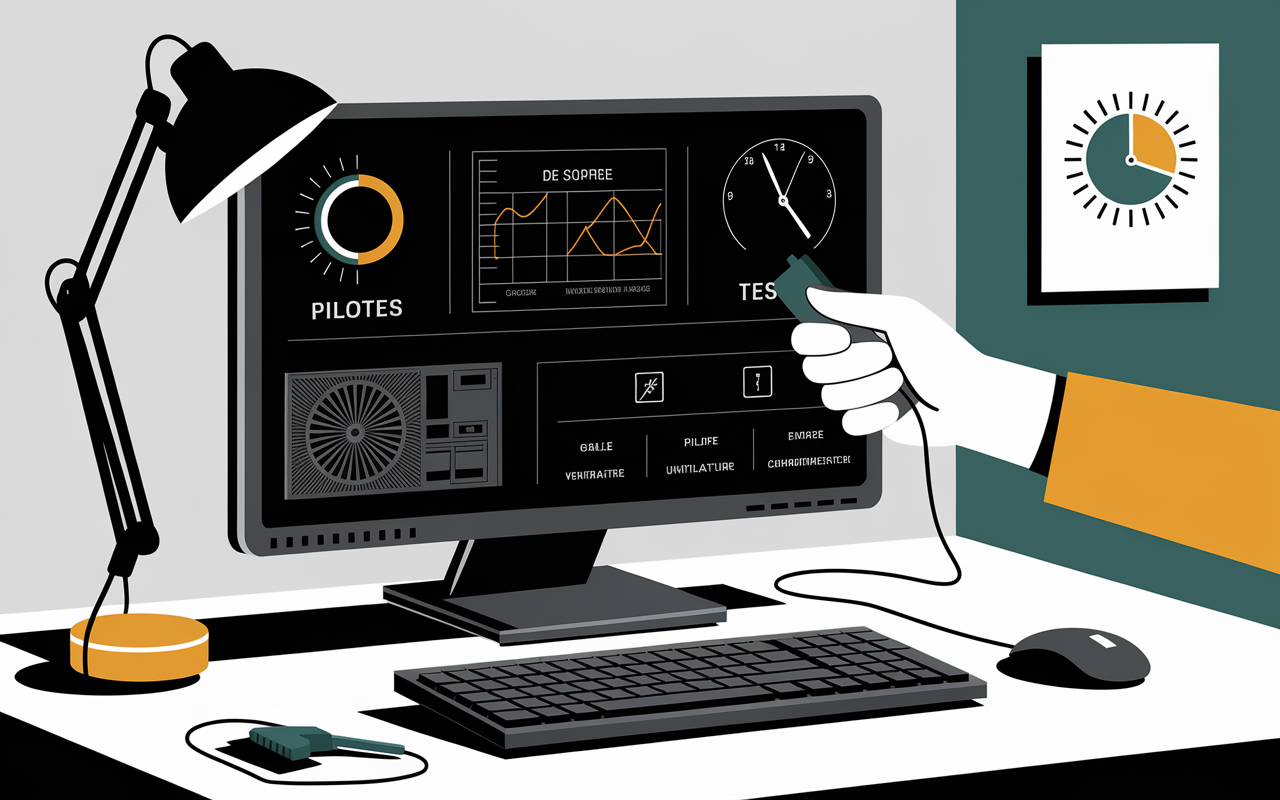
Votre PC affiche un écran noir, des artefacts étranges ou plante en plein jeu ? Avant de conclure à une carte graphique HS, il vaut la peine de realiser quelques tests simples qui suffisent souvent à y voir clair. En moins de cinq minutes, suivez cette démarche : vérifiez d’abord les branchements et l’écran, puis réinstallez les pilotes pour écarter un bug logiciel. Si le souci persiste malgré un stress test (FurMark, 30 min), on constate souvent que la carte est en cause. Mieux vaut examiner étape par étape pour éviter un remplacement inutile.
Quels sont les symptômes d’une carte graphique HS ?
Une carte graphique défectueuse ne se fait pas toujours discrete. Les signes varient, mais certains symptômes apparaissent régulièrement, que ce soit au démarrage, en jeu ou lors d’une utilisation bureautique.
Signaux d’alerte classiques à surveiller
Plusieurs indices sont fréquemment signalés par ceux confrontés à un GPU qui flanche : écran noir permanent, apparition d’artefacts visuels (formes, blocs ou couleurs étranges), crashs récurrents dans les jeux ou la bureautique, bruit inhabituel du ventilateur, ou silence total. À l’occasion, un simple démarrage impossible (PC qui s’allume mais n’affiche rien) peut indiquer un souci matériel.
Voici quelques reperes utiles :
- Artefacts visibles (lignes, bugs graphiques, pixels colorés) repérés à l’écran, particulièrement lors des sessions de jeu ou en bureautique
- Crashs imprévus : écran figé ou redémarrage brutal, parfois au moment où le GPU est sollicité.
- Absence de vidéo : l’écran noir se manifeste dès le démarrage, ou coupures soudaines en utilisation
- Ventilateur à comportement étrange (bruit prononcé ou arrêt soudain) remarqué par certains, signe d’un défaut matériel ou d’une surchauffe
Parfois, un détail moins évident oriente l’enquête : ventilateur immobile, léger bruit métallique ou odeur de brûlé. Plusieurs utilisateurs partagent avoir repéré une panne grace à ce genre de signaux atypiques. L’essentiel ? Observer attentivement avant toute manipulation !
Symptômes spécifiques en usage gamer et bureautique
Chez les gamers, une carte graphique défaillante se manifeste régulièrement par une chute brutale du nombre de FPS, crashs dès le lancement d’applications 3D ou artefacts massifs (lignes vertes, textures mauves). En utilisation bureautique, même un écran qui clignote ou du “bruit” sur le bureau incite à enquêter. Certains professionnels estiment que les premières pannes surviennent relativement fréquemment lors de longues sessions ou juste après une mise à jour de pilote, mais environ 80 % des problèmes matériels apparaissent lorsque le GPU est largement sollicité.
Comment différencier une carte graphique morte d’un autre composant ?
Face à un écran noir, le doute s’installe : difficile parfois d’identifier la source du problème. Un câble débranché, un écran HS ou un pilote corrompu peuvent donner exactement les mêmes symptômes qu’un GPU en panne. De plus, vérifier chaque piste permet d’éviter une confusion.
Tableau comparatif des symptômes pour isoler la panne
Avant d’estimer votre carte graphique “morte”, mieux vaut passer en revue tous les suspects habituels. Même un câble HDMI fatigue ou un port PCIe un peu poussiéreux peut générer des bouleversements inattendus. Une vérification logique et systématique limite le risque d’erreur de diagnostic (et évite un achat précipité de 200 € ou plus).
| Symptôme observé | Cause probable |
|---|---|
| Écran noir partout (BIOS, Windows, jeux) | Câble vidéo, moniteur, GPU défectueux |
| Artefacts, couleurs étranges, bugs ponctuels | Carte graphique en surchauffe ou endommagée |
| Crash aléatoire, reboot sous forte charge | Alimentation instable, GPU HS |
| Pas de signal vidéo, mais LEDs/ventilateurs actifs | Problème de pilote ou connexion PCIe |
À avoir en memoire : un câble ou un écran défectueux provoquent simplement une absence d’image, sans crash ni artefacts. Les pilotes, eux, déclenchent en général des instabilités au lancement de Windows (écran bleu, message “pilote a cessé de répondre”). Certains techniciens partagent avoir vu de nombreux faux diagnostics pour cette raison.
Attention à ne pas aller trop vite
Un écran noir ne signifie pas forcément une carte graphique morte : testez votre PC avec un autre écran ou un autre câble. Pour davantage de précision, essayez la carte sur un autre PC (si possible). Il arrive à l’occasion qu’une carte dite « morte » fonctionne parfaitement après un simple changement de moniteur ou une mise à jour de pilote : plus de la moitie des diagnostics sont réversibles selon plusieurs formateurs en dépannage informatique.
Quelles étapes pour tester simplement sa carte graphique ?
Il n’est pas toujours indispensable d’appeler le SAV dès que ça bloque ! Suivre une procédure par étapes offre un diagnostic plus fiable. De la vérification physique aux tests en stress, chaque étape écarte une cause possible. Est-ce vraiment indispensable de tout démonter ? Pas obligatoirement : il arrive même que le problème soit résolu dès la première étape.
Vérifier branchements, écran et câble vidéo
Commencez toujours par l’évidence : vérifiez le câble vidéo (HDMI, DisplayPort ou DVI), testez un autre port ou un autre écran si cela est réalisable. Contrôlez que la carte graphique est correctement insérée dans son slot PCIe et que l’alimentation GPU est branchee (fiche 6 ou 8 broches). Un simple faux contact peut couper toute vidéo, même sur une carte recente.
Petit rappel : cette vérification ne nécessite que quelques minutes et résout le problème dans entre 15 et 30 % des cas selon de nombreux retours sur forums techniques.
Mettre à jour ou réinstaller les pilotes graphiques
Un pilote “planté” peut lasser penser à une panne matérielle totale. Utilisez l’outil officiel du constructeur (NVIDIA, AMD ou Intel), désinstallez, puis installez la version la plus récente compatible avec votre OS. Pour les PC portables, il est régulièrement recommandé de télécharger sur le site du fabricant uniquement. Après chaque mise à jour, redémarrez le PC et relancez un programme graphique pour tester le résultat.
Note à garder en tête : sur les modèles récents, une simple “réinstallation propre” permet de corriger plus de la moitié des messages d’erreur liés à la carte graphique. Plusieurs experts en maintenance suivent d’ailleurs rigoureusement cette étape dès le moindre bug vidéo.
Contrôler la température et le comportement avec un stress test
Lancez un logiciel de référence tel que FurMark ou Unigine Heaven – accessibles gratuitement. Surveillez la température du GPU : en usage soutenu, elle doit rester entre 70 °C et 80 °C. Si le test provoque systhématiquement crash, écran noir ou artefacts avant la 30ème minute, on peut supposer que la carte présente un défaut difficilement résolvable côté logiciel.
Pour constater concrètement le comportement, laissez tourner FurMark entre environ 30 minutes et 1 heure. Certains utilisateurs rapportent qu’une surchauffe (>85 °C) ou un plantage répétitif relèvent bien du GPU, et non de l’écran ou du câble.
Test croisé sur un autre ordinateur
Si le matériel le permet, installez la carte graphique sur un autre PC en parfait état. Si le problème persiste (artefacts, écran noir, crash), peu importe l’environnement, il y a de grandes chances que la carte soit réellement morte. À l’inverse, si tout revient à la normale, le défaut se situe plus probablement ailleurs : l’alimentation, la carte-mère ou la configuration logicielle initiale.
C’est pas toujours évident à organiser, mais selon l’expérience de forums spécialisés, ce test fait disparaitre le doute dans presque 90 % des cas. On remarque d’ailleurs que nombreux utilisateurs finalisent leur diagnostic grâce à cet essai.
Que faire si le diagnostic se confirme ?
La carte graphique ne répond plus, plante en boucle ou affiche des artefacts : votre analyse s’affine et l’étape suivante dépend de vos besoins et garanties. Rassurez-vous, il existe toujours une option envisageable même si le GPU doit être remplacé. Faut-il absolument investir tout de suite ? Pas nécessairement, surtout si la garantie court encore.
Pistes et solutions selon le verdict
Avant d’acheter une nouvelle carte ou d’expédier la vôtre en réparation, quelques réflexes s’imposent : vérifiez la date de garantie (couramment 2 ans, parfois plus). Collectez tous les résultats de tests réalisés : stress test, essai sur autre PC, réinstallation des pilotes. Pour un retour SAV, ces preuves accélèrent les démarches et limitent le risque de contestation par le vendeur.
Voici les options classiques :
- Carte sous garantie ? Contactez le vendeur ou constructeur, joignez vos comptes-rendus de tests (captures d’écran, photos d’artefacts ou crashs utiles).
- Carte ancienne ou hors garantie ? Comparez le prix d’une réparation (40–80 € généralement) à celui d’un modèle neuf ou reconditionné.
- Aucun affichage mais ventilateur OK ? Tentez un “reflow” (réparation électronique par professionnel), même si le résultat n’est pas garanti.
- Une nouvelle carte est nécessaire ? Sélectionnez selon vos besoins, surveillez les promos sur les modèles actuels (guide produit recommandé).
Un conseil du métier : nettoyez toujours la carte (soufflette, brosse douce), décrivez précisément l’historique des symptomes et des tests. Cette démarche rassure le support technique et accélère la prise en charge.
Précautions et sécurité pour chaque manipulation
Avant chaque intervention, coupez le courant, débranchez la prise secteur et portez un bracelet antistatique. Manipulez la carte graphique par les bords, évitez d’effleurer les puces ou pistes. Il est souvent recommandé de stopper tout en cas de doute pour éviter un choc statique : mieux vaut la sécurité, surtout sur une pièce de 200 € ou davantage.
Le diagnostic matériel reste accessible il vaut mieux avancer étape par étape, en gardant sang-froid et méthode !
FAQ – Carte graphique morte : réponses à vos questions les plus fréquentes
Quels sont les signes d’une carte graphique morte ?
Les signaux typiques : écran noir, crashs réguliers, artefacts visuels, chute soudaine des performances et bruit inhabituel (ou silence complet du ventilateur). Une formatrice évoquait que des pannes d’apparence “aléatoire” surgissent parfois après une opération de nettoyage interne.
Un écran noir veut-il dire que la carte graphique est HS ?
Pas nécessairement : testez le cordon et l’écran sur un autre PC. Seule une absence totale de signal sur plusieurs écrans suggère un défaut côté carte graphique.
Une carte qui chauffe trop est-elle morte ?
Ce n’est pas systématique. Une température de 70 à 80 °C lors d’un stress test (FurMark) reste normale, au-delà de 85–90 °C il y a un risque d’endommagement. Surveillez surtout les artefacts ou crashs, et non la température seule.
Dois-je réinstaller les pilotes avant d’incriminer la carte ?
Oui, il est préférable de le faire. Un “pilote planté” peut causer tous les symptômes d’une carte HS. Retirez les drivers via l’outil du constructeur, puis installez une version propre !
Comment différencier souci d’alimentation et de GPU ?
Une coupure nette (PC qui s’éteint soudainement ou redémarre) pointe régulièrement vers l’alim. Écran noir ou artefacts persistants en jeu désignent généralement le GPU. Certains utilisateurs se voient piégés par un simple faux contact sur l’alimentation.
Quand faut-il remplacer la carte graphique ?
Dès qu’elle ne passe plus les tests (crash précoce au stress test, artefacts persistants), que le test croisé échoue et que la garantie a expiré : dans ce cas, le remplacement s’impose.
Comment tester une carte graphique sans logiciel compliqué ?
Branchez-la sur un autre PC, essayez d’autres écrans ou câbles, vérifiez dès le BIOS. Si aucun affichage n’est visible, la carte semble mise en cause.
Glossaire rapide des termes techniques
Artefacts : Anomalies d’affichage (lignes, couleurs, pixels incohérents).
Burn-in : Test prolongé sous forte charge pour détecter les défauts cachés.
PCIe : Port d’extension reliant la carte graphique à la carte mère.
Stress test : Test en charge extrême pour observer la stabilité et la température.
Freeze/Crash : Blocage total ou arrêt brutal du système.
Benchmark : Test comparatif de performance matérielle.
Drivers/Pilotes : Logiciels permettant à Windows (ou votre OS) de “parler” à la carte graphique.
Slot PCIe : Emplacement physique sur la carte mère qui accueille la carte graphique.