La mise à jour iOS 16 a transformé l’utilisation quotidienne de l’iPhone. Bien plus qu’une simple évolution visuelle, cette version offre des options de personnalisation avancées et des outils de productivité qui modifient votre manière d’interagir avec l’appareil. Maîtriser ces réglages permet de gagner du temps et de sécuriser vos données personnelles tout en prolongeant l’autonomie de votre batterie.
Personnaliser l’écran verrouillé
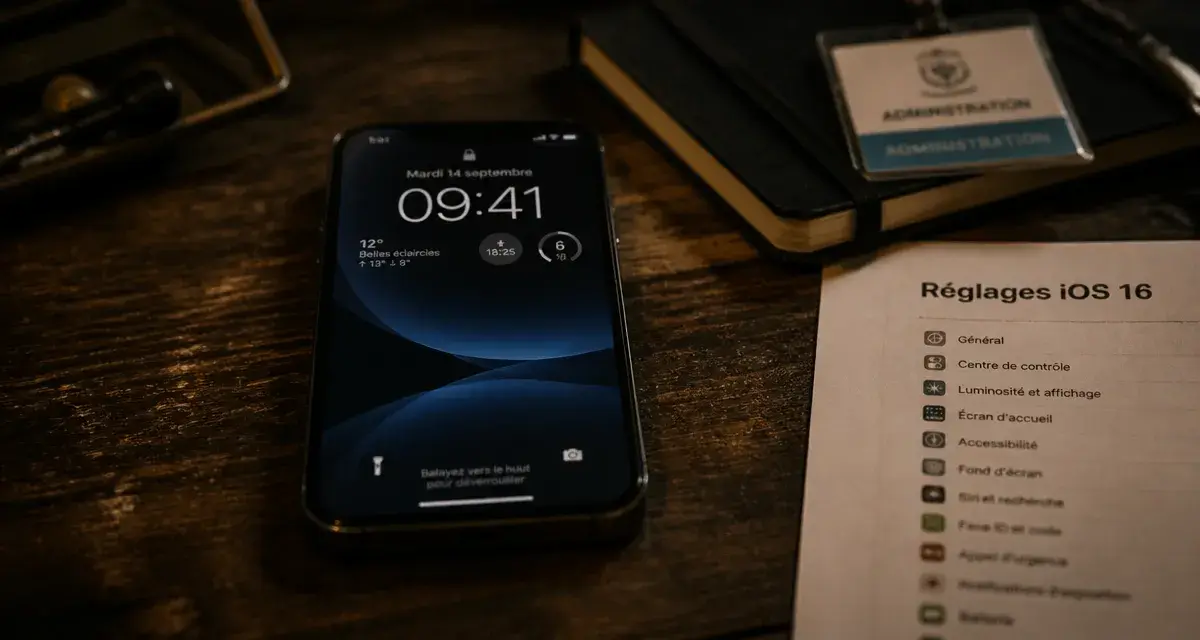
L’écran de verrouillage est devenu un véritable tableau de bord interactif. Vous pouvez désormais le modeler selon vos besoins spécifiques.
Superposition de profondeur et widgets
Pour créer un effet visuel dynamique, iOS 16 isole le sujet de votre fond d’écran pour le placer devant l’horloge. Pour activer cet effet, choisissez un portrait ou une photo avec un sujet bien défini, puis vérifiez que l’option est active dans les réglages de personnalisation. Sous l’heure, l’ajout de widgets interactifs permet de consulter la météo, le niveau de batterie de vos accessoires ou vos prochains rendez-vous sans déverrouiller le téléphone.
Associer des écrans aux modes de concentration
Liez un écran verrouillé spécifique à un mode de concentration comme Travail, Repos ou Sport. En glissant d’un écran à l’autre, vous basculez instantanément votre iPhone d’une configuration professionnelle, affichant votre calendrier, à une interface personnelle épurée. Cette méthode compartimente votre vie numérique et réduit les distractions durant vos temps de pause.
Optimisation de l’interface et productivité
Certains ajustements ergonomiques simplifient la navigation et rendent l’accès aux informations plus fluide.
Gérer le bouton Spotlight et la barre d’état
Un bouton « Recherche » apparaît par défaut au-dessus du dock sur l’écran d’accueil. Si vous préférez balayer vers le bas pour lancer Spotlight, vous pouvez désactiver ce bouton dans Réglages > Écran d’accueil en décochant « Afficher sur l’écran d’accueil ». Pour afficher le pourcentage de batterie directement dans la barre d’état, rendez-vous dans Réglages > Batterie et activez l’option « Pourcentage de la batterie ».
Le détourage automatique d’images
Dans l’application Photos ou Safari, maintenez votre doigt appuyé sur le sujet d’une image. iOS l’isole automatiquement de son arrière-plan. Vous pouvez ensuite le copier ou le faire glisser vers une autre application comme Messages ou Notes pour l’utiliser comme sticker. Cette fonction remplace efficacement l’usage de logiciels de retouche pour des besoins rapides.
Sécurité et gestion des réseaux
Apple renforce la protection des données sensibles avec des outils de verrouillage plus accessibles.
Afficher et partager les mots de passe Wi-Fi
Vous n’avez plus besoin de chercher l’étiquette de votre box pour trouver votre clé de sécurité. Sous iOS 16, allez dans Réglages > Wi-Fi, touchez le « i » bleu à côté du réseau, puis sélectionnez la zone « Mot de passe ». Après une authentification via Face ID ou Touch ID, le code s’affiche en clair pour être copié ou partagé.
Verrouillage des albums photos sensibles
Les albums « Masqués » et « Supprimés récemment » dans l’application Photos sont désormais protégés par défaut. Ils nécessitent une authentification par Face ID, Touch ID ou votre code de verrouillage pour être consultés. Cette couche de sécurité supplémentaire protège vos documents administratifs et vos clichés personnels.
Réglages avancés pour la photo et la vidéo
Pour les modèles récents, iOS 16 débloque des capacités techniques qui rapprochent l’iPhone d’une caméra professionnelle.
| Fonctionnalité | Avantage principal | Chemin d’accès |
|---|---|---|
| Photos 48 MP | Détails pour le recadrage | Réglages > Appareil photo > Formats |
| Vidéo 4K à 120 fps | Ralentis haute résolution | Réglages > Appareil photo > Enregistrer une vidéo |
| Vidéos spatiales | Immersion 3D | Réglages > Appareil photo > Formats |
Le Mix Audio dans les vidéos
L’outil « Mix Audio » permet d’améliorer la qualité sonore de vos enregistrements. Lors de l’édition, il isole les voix des bruits ambiants pour offrir un rendu studio. C’est particulièrement utile si vous filmez dans un environnement venteux ou bruyant, car l’algorithme réduit les fréquences parasites pour mettre en avant le sujet principal.
La photothèque partagée iCloud
La photothèque partagée crée un espace distinct pour les familles ou les couples. Les photos peuvent être envoyées automatiquement vers cette bibliothèque dès la prise de vue si les autres membres sont à proximité. Cela évite de partager manuellement chaque cliché après un événement.
Maintenance et autonomie
Quelques réglages permettent de préserver la longévité de votre batterie et la réactivité du système.
Nettoyage des doublons
L’application Photos détecte désormais les doublons. Dans l’onglet « Albums », descendez jusqu’à la section « Doublons » pour fusionner les images identiques. Cette opération libère de l’espace de stockage tout en conservant la version de meilleure qualité.
Optimisation de la charge
Pour prolonger la durée de vie de votre batterie, activez la « Recharge optimisée » dans Réglages > Batterie > État de la batterie. L’iPhone apprend de vos habitudes de recharge pour ne dépasser les 80% qu’au moment opportun. Si vous constatez une baisse d’autonomie, vérifiez dans ce menu quelles applications consomment le plus d’énergie en arrière-plan et limitez leurs autorisations de rafraîchissement.