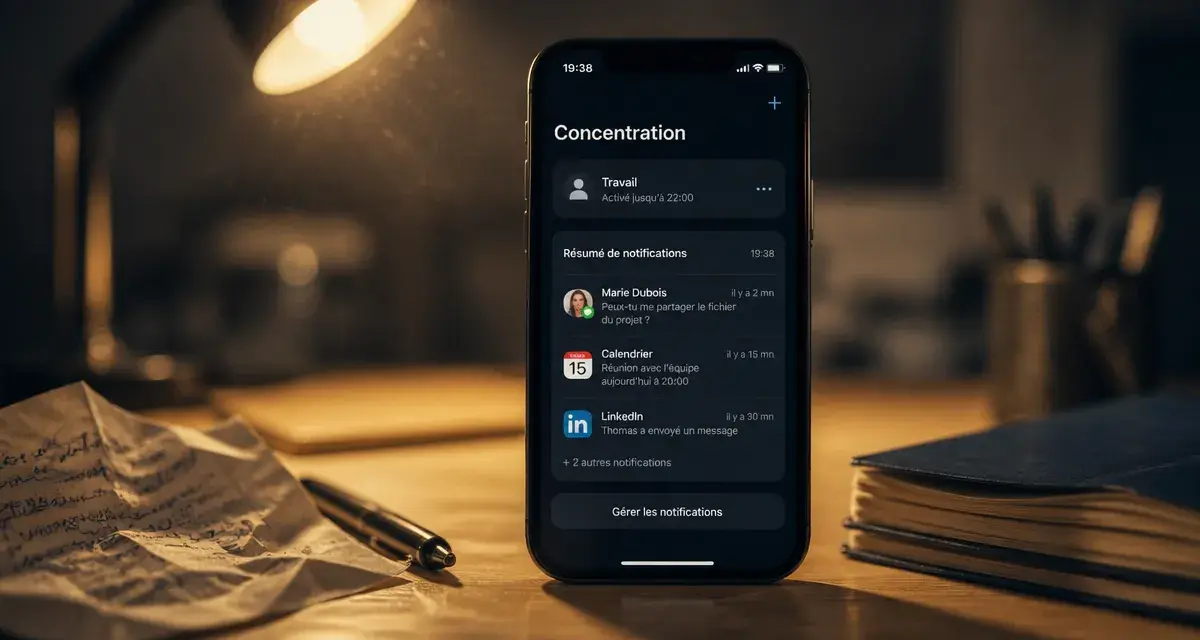
L’arrivée d’iOS 15 a transformé l’utilisation quotidienne de l’iPhone. Loin d’être une simple mise à jour esthétique, cette version propose des outils puissants pour filtrer le bruit numérique et automatiser des tâches fastidieuses. Que vous veniez d’acquérir un nouvel appareil ou que vous souhaitiez optimiser votre modèle actuel, maîtriser ces fonctionnalités permet de transformer votre smartphone en un assistant personnel efficace.
Maîtriser le mode Concentration pour retrouver du calme
Le mode Concentration est l’évolution la plus structurante d’iOS 15. Il permet de définir des périmètres de vie numérique précis. En configurant des profils comme « Travail », « Repos » ou « Sport », vous choisissez quelles applications peuvent solliciter votre attention et quelles personnes sont autorisées à vous joindre.
Personnaliser vos écrans d’accueil par contexte
L’une des fonctions les plus efficaces consiste à lier un mode de Concentration à une page d’écran d’accueil spécifique. Lorsque le mode « Travail » est actif, votre iPhone peut masquer les réseaux sociaux et les jeux pour ne laisser apparaître que vos outils professionnels. Pour configurer cela, rendez-vous dans Réglages > Concentration, choisissez un mode, puis accédez à l’option « Écran d’accueil » pour sélectionner les pages à afficher.
Le résumé de notifications : l’art de la livraison différée
Plutôt que d’être interrompu par des alertes non urgentes, iOS 15 permet de regrouper ces notifications dans un « Résumé ». Vous choisissez les heures de livraison, par exemple 8h et 18h. Cela libère votre centre de notifications et réduit la charge mentale liée aux vibrations incessantes. Vous recevez un pack visuel condensé au moment où vous êtes disponible pour le consulter.
Productivité accrue avec Live Text et les outils système
Apple a intégré l’intelligence artificielle directement dans la gestion de l’image. La technologie Live Text change la manière de capturer des informations textuelles dans le monde réel.
Interagir avec le texte dans vos photos
N’importe quel texte présent sur une photo, comme une carte de visite, un menu ou un numéro de téléphone, devient interactif. Ouvrez une photo dans l’application Photos et maintenez le doigt appuyé sur le texte pour le copier, le traduire ou appeler le numéro détecté. Cette fonction est également disponible dans l’application Appareil photo via une icône en forme de scanner située en bas à droite de l’aperçu.
Le « Tapotement arrière » : un raccourci physique méconnu
Cette option transforme le dos de votre iPhone en un bouton supplémentaire. En allant dans Réglages > Accessibilité > Toucher > Toucher le dos de l’appareil, vous configurez une action pour un double ou triple tapotement. C’est idéal pour effectuer une capture d’écran, allumer la lampe torche ou lancer un raccourci sans regarder votre écran.
L’iPhone devient un capteur de votre environnement. Chaque interaction, qu’il s’agisse d’un tapotement ou d’une notification filtrée, indique au système vos priorités immédiates. En affinant ces réglages, vous apprenez à l’appareil à interpréter votre contexte, comme le lieu ou l’heure, pour qu’il cesse d’être une source de distraction et devienne un filtre intelligent.
Sécurité et navigation : les nouveaux remparts de la vie privée
iOS 15 renforce la protection des données avec des outils intégrés de manière transparente pour tous les utilisateurs.
Le Relais privé iCloud (Private Relay)
Pour les abonnés iCloud+, le Relais privé fonctionne comme un VPN simplifié. Il masque votre adresse IP et votre activité de navigation dans Safari, empêchant les sites web et les annonceurs de dresser un profil de vos habitudes. Pour l’activer, allez dans les réglages de votre profil Apple ID, puis iCloud > Relais privé. C’est une étape efficace pour limiter le pistage publicitaire sans ralentir votre connexion.
Masquer mon adresse e-mail
Cette fonctionnalité crée des adresses e-mail aléatoires qui redirigent les messages vers votre boîte principale. C’est l’outil idéal pour s’inscrire à une newsletter ou créer un compte sur un site marchand sans divulguer votre véritable identité. Si le service devient intrusif, vous pouvez supprimer l’adresse générée dans les réglages iCloud pour couper définitivement le lien.
| Fonctionnalité | Bénéfice principal | Où la trouver ? |
|---|---|---|
| Relais privé | Anonymat sur Safari | Réglages > iCloud |
| Masquer mon e-mail | Évite le spam publicitaire | Réglages > iCloud |
| Rapport de confidentialité | Surveille les apps curieuses | Réglages > Confidentialité |
Optimiser Safari et FaceTime pour le quotidien
Les applications natives ont bénéficié d’une refonte ergonomique pour faciliter la manipulation à une seule main et les échanges avec des tiers.
La barre d’adresse en bas de l’écran
Par défaut, Safari déplace sa barre d’adresse vers le bas. C’est un gain de confort sur les grands écrans. Vous pouvez balayer la barre d’adresse vers la gauche ou la droite pour passer d’un onglet à l’autre, comme si vous feuilletiez un carnet. Si vous préférez l’ancien affichage, un appui sur l’icône « AA » dans la barre permet de choisir « Afficher la barre d’adresse en haut ».
Inviter des utilisateurs Android ou Windows sur FaceTime
FaceTime n’est plus un club fermé. Vous pouvez générer un lien d’appel et l’envoyer via WhatsApp, Messenger ou e-mail. Votre correspondant rejoint la visioconférence directement depuis son navigateur web, sans avoir besoin d’un appareil Apple. Dans l’application FaceTime, cliquez sur « Créer un lien » pour commencer.
SharePlay : partager ses écrans et sa musique
Grâce à SharePlay, vous regardez une série sur Apple TV+ ou écoutez un album sur Apple Music en synchronisation avec vos amis pendant un appel FaceTime. Les commandes sont partagées : si l’un met en pause, la lecture s’arrête pour tout le monde. C’est une manière immersive de maintenir le lien social à distance.
Petites astuces rapides pour gagner un temps précieux
Voici quelques réflexes simples pour accélérer vos manipulations quotidiennes :
Glisser-déposer entre applications : Maintenez le doigt sur une image dans Safari, utilisez l’autre main pour revenir à l’écran d’accueil et ouvrir Notes, puis lâchez l’image pour l’insérer.
Suppression rapide en calculatrice : Si vous faites une erreur de frappe, balayez simplement le chiffre affiché vers la gauche ou la droite pour effacer le dernier caractère saisi.
Recherche Spotlight depuis l’écran verrouillé : Balayez vers le bas sur l’écran verrouillé pour accéder à la recherche sans déverrouiller votre téléphone, pratique pour un calcul rapide ou une conversion d’unité.
Extensions Safari : Vous pouvez installer des bloqueurs de contenu ou des outils de gestion de mots de passe directement dans Safari mobile via Réglages > Safari > Extensions.