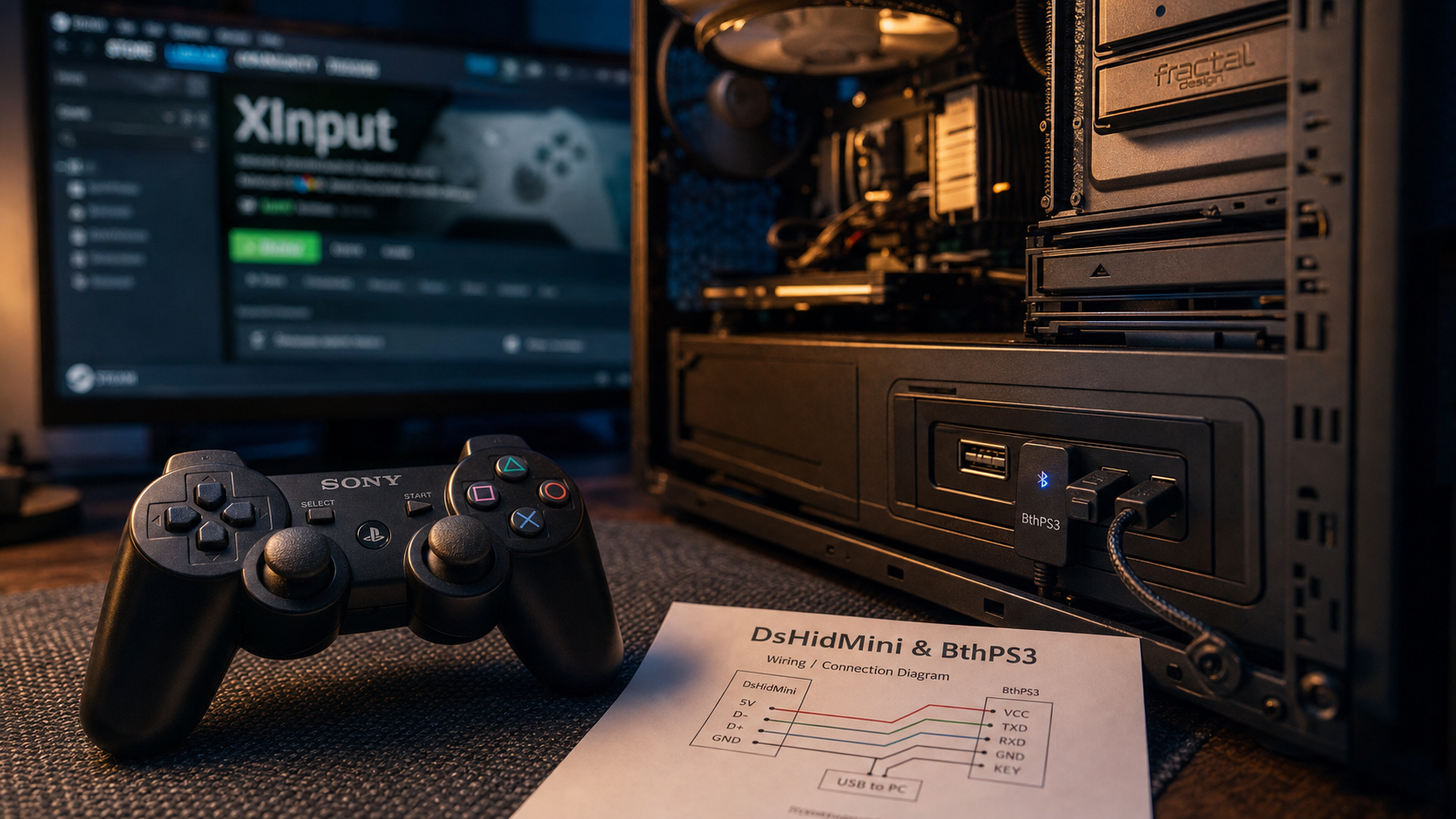
Utiliser une manette PS3 (DualShock 3) sur un PC équipé de Windows 11 demande une configuration spécifique. Contrairement aux manettes Xbox, le contrôleur de la PS3 n’est pas « Plug and Play » sur les systèmes Microsoft récents. Windows détecte le matériel, mais ne possède pas les instructions nécessaires pour interpréter ses signaux. Grâce aux outils développés par la communauté, il est possible de rendre ce contrôleur pleinement fonctionnel pour vos jeux sur PC.
Pourquoi Windows 11 ne reconnaît pas nativement la DualShock 3
Le problème provient des protocoles de communication. La manette PS3 utilise une norme propriétaire que Sony n’a jamais intégrée à Windows. Alors que Windows 11 supporte nativement les manettes Xbox via l’API XInput, il ignore le langage de la DualShock 3. Pour corriger ce défaut, il faut installer un logiciel intermédiaire, ou « wrapper », qui traduit les signaux de la manette en commandes compréhensibles par le système.
Ce logiciel agit comme une passerelle : il capte les signaux bruts de la manette, les filtre et les redirige vers l’API XInput de Windows. Sans cette conversion, les pressions sur les touches restent inactives, car le système d’exploitation ne sait pas comment traiter ces entrées analogiques spécifiques.
La méthode recommandée : DsHidMini et BthPS3
Il existe plusieurs approches pour connecter une manette PS3. Si ScpToolkit a longtemps été utilisé, il est aujourd’hui obsolète et peut provoquer des instabilités sur Windows 11. La solution la plus stable consiste à utiliser DsHidMini pour la gestion USB, couplé à BthPS3 si vous utilisez une connexion Bluetooth.
Comparatif des solutions logicielles
| Logiciel | Fiabilité Windows 11 | Usage |
|---|---|---|
| DsHidMini | Excellente | Pilote USB stable et moderne. |
| ScpToolkit | Obsolète | À éviter, risque de conflits. |
| BthPS3 | Excellente | Indispensable pour le Bluetooth. |
Guide d’installation étape par étape
Avant de commencer, utilisez un câble mini-USB capable de transférer des données. De nombreux câbles bon marché servent uniquement à la charge et ne permettront pas la détection de la manette.
1. Préparation et sécurité
Vérifiez que vous disposez des droits administrateur sur votre session. Téléchargez uniquement les versions officielles de DsHidMini et BthPS3 sur le dépôt GitHub du développeur Nefarius. Évitez les sites tiers qui proposent des fichiers exécutables douteux.
2. Installation des pilotes
Si vous jouez sans fil, installez d’abord BthPS3 pour permettre à votre adaptateur Bluetooth de communiquer avec la manette. Ensuite, branchez votre manette en USB et décompressez l’archive DsHidMini. Faites un clic droit sur le fichier dshidmini.inf et sélectionnez « Installer ». Si un fichier igfilter.inf est présent, installez-le également.
3. Configuration de l’émulation
Ouvrez l’utilitaire de configuration fourni avec DsHidMini. Pour une compatibilité optimale avec la majorité des jeux PC, sélectionnez le mode XInput. Votre DualShock 3 sera alors reconnue par Windows et Steam comme une manette Xbox 360, garantissant une prise en charge immédiate.
Résoudre les problèmes de détection
Si la manette ne répond pas, vérifiez d’abord son état physique. Si les quatre LED rouges clignotent en continu, la batterie est probablement trop faible ou le câble USB est défectueux. Testez un autre port USB, idéalement situé à l’arrière de votre tour PC, directement sur la carte mère.
Si vous avez déjà installé d’anciens logiciels comme MotioninJoy ou ScpToolkit, ces derniers peuvent bloquer le bon fonctionnement des nouveaux pilotes. Utilisez DriverStore Explorer pour supprimer proprement toute trace des anciens pilotes liés à la manette PS3 avant de procéder à une nouvelle installation.
Enfin, si vous utilisez Steam, le gestionnaire de manettes intégré peut entrer en conflit avec DsHidMini. Si vous constatez des doubles entrées ou des touches inversées, accédez aux Paramètres de Steam > Contrôleur et désactivez l’assistance de configuration PlayStation. Laissez DsHidMini gérer seul la traduction des signaux.
Alternatives matérielles
Si la configuration logicielle vous semble trop complexe, des adaptateurs USB comme le 8BitDo Wireless USB Adapter 2 ou le Mayflash Magic-S Pro offrent une alternative efficace. Ces appareils se branchent sur votre PC et prennent en charge la conversion logicielle de manière transparente. Une fois appairée avec l’adaptateur, votre manette PS3 fonctionne sans aucun pilote supplémentaire sur Windows 11.
Gardez à l’esprit que la DualShock 3 possède des gâchettes analogiques sensibles à la pression. Bien que DsHidMini gère ces nuances, certains jeux anciens pourraient nécessiter un remappage manuel via X360CE pour retrouver les sensations originales. Pour la plupart des titres modernes, le mode XInput standard suffit pour profiter pleinement de votre manette.