
Publié par : Bastien Le Goffic — Rédacteur en chef
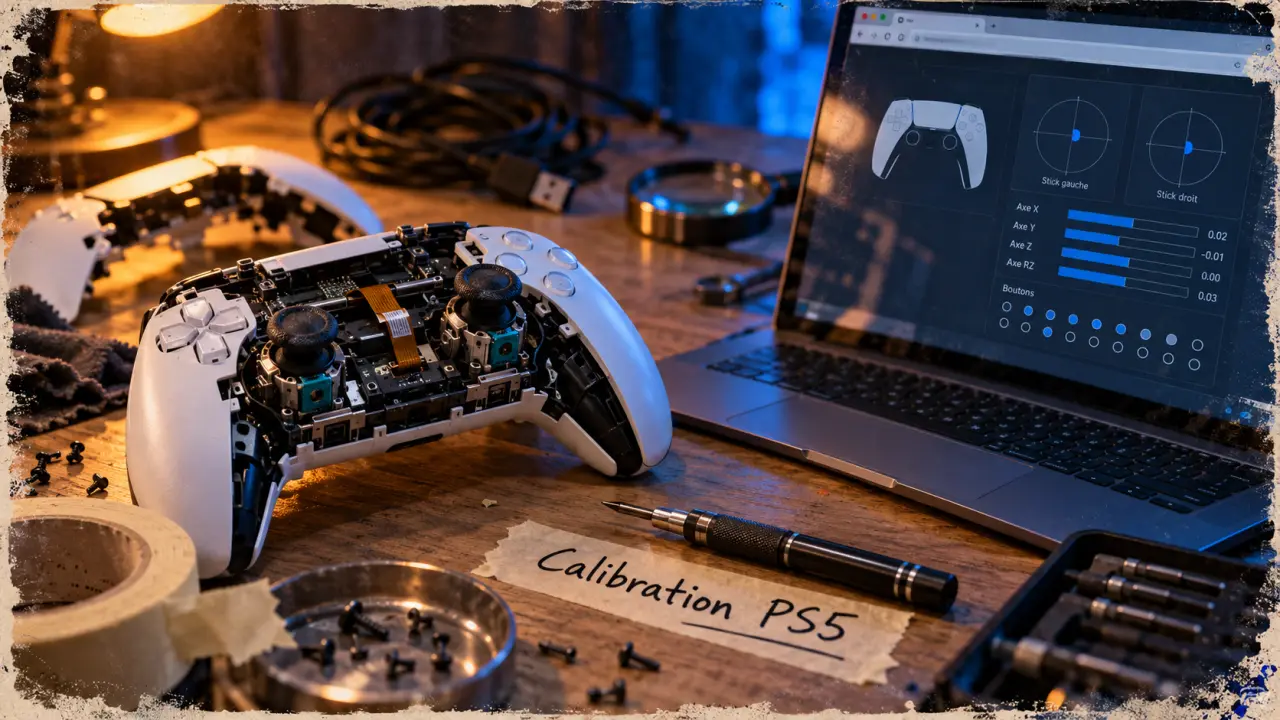
La PS5 ne propose aucune calibration des sticks dans ses menus. Pour calibrer une manette DualSense, il faut passer par un outil web, manette branchée en USB à un ordinateur. Et surtout, il faut savoir ce que cette opération corrige : un décalage de réglage, pas un stick usé.
Calibration, drift, zones mortes : ce qui se passe vraiment dans votre manette
Un décalage de centre n’est pas une usure
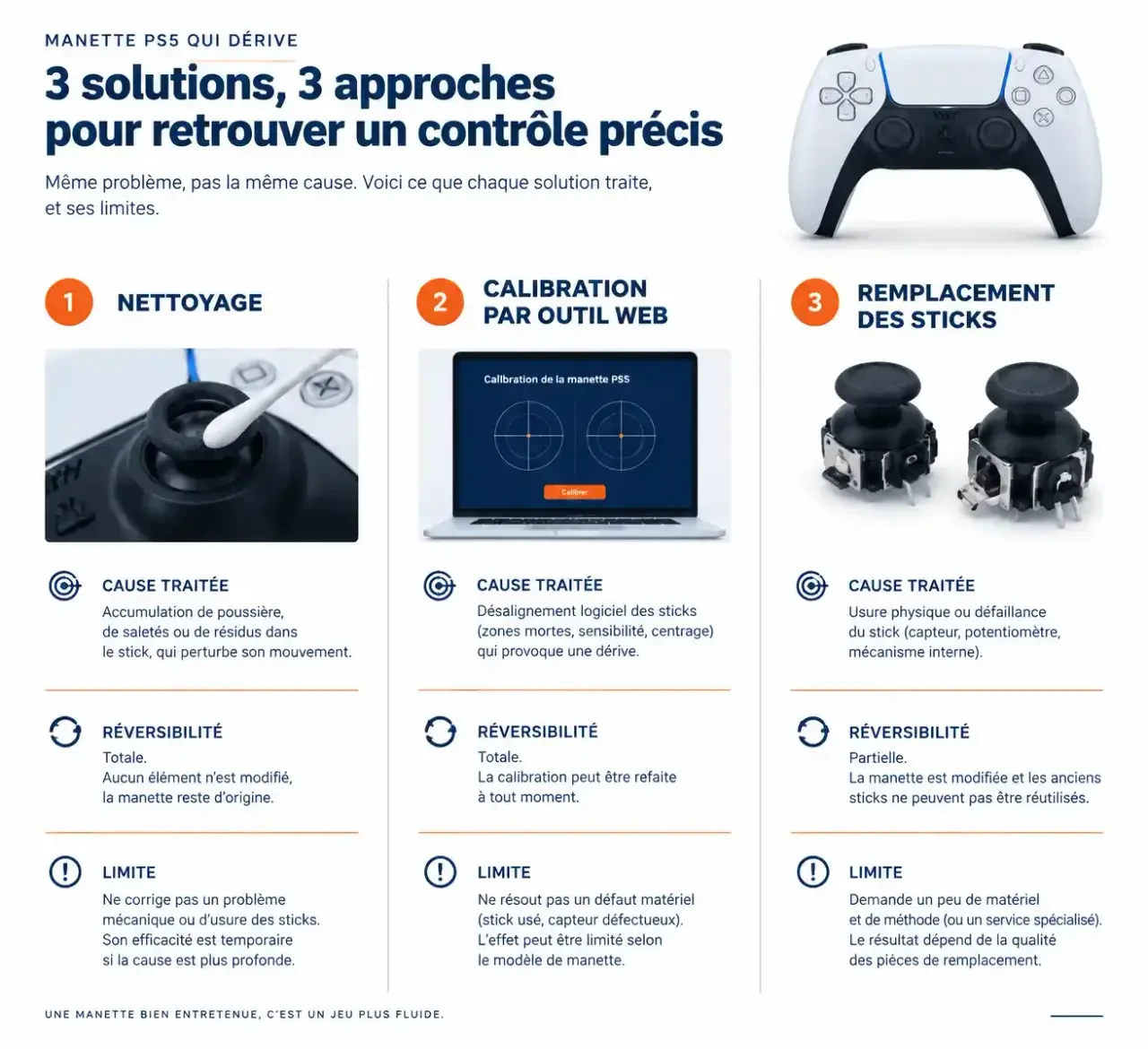
Quand le personnage avance tout seul, deux causes très différentes se cachent derrière le même symptôme. La première est un centre analogique mal enregistré : la manette croit que le stick au repos est légèrement incliné. C’est un problème de données, que la calibration peut réécrire. La seconde est une usure mécanique : les potentiomètres du stick (des composants ALPS sur la DualSense) se dégradent, ou de la poussière crée du frottement. Là, aucune calibration ne répare la pièce. Les outils de calibration eux-mêmes préviennent d’ailleurs qu’ils ne corrigent pas le drift mécanique et qu’une calibration inadaptée peut aggraver la situation, sans retour arrière une fois sauvegardée.
Le cas où la calibration est vraiment utile
Elle prend tout son sens après un remplacement des sticks : des modules ALPS neufs, mal centrés par rapport aux valeurs d’origine, provoquent un mini-drift. Un utilisateur d’un forum de réparation rapporte que le recalibrage a réglé son problème juste après un remplacement de ce type. C’est le scénario idéal : pièce saine, réglage à refaire.
Et les zones mortes ?
Une zone morte logicielle ignore les petits mouvements autour du centre. Elle masque le symptôme mais réduit la plage utile du stick. La calibration, elle, réécrit le centre et la plage dans la mémoire non volatile de la manette. Les deux approches ne se valent pas : l’une camoufle, l’autre corrige un réglage.
Avant de brancher quoi que ce soit : prérequis et précautions
Le matériel nécessaire
Il vous faut un câble USB en bon état, un ordinateur et un navigateur compatible WebHID : Chrome ou Edge. Firefox et Safari ne conviennent pas. Le Bluetooth est exclu, car il n’expose pas les rapports HID dont l’outil a besoin pour dialoguer avec la manette. Sans ordinateur, la calibration n’est donc pas possible : mieux vaut se rabattre sur le nettoyage ou les réglages de la console.
Les garde-fous à respecter
- Batterie au-dessus de 30 % : certains outils bloquent la sauvegarde permanente en dessous.
- Manette officielle : les clones sont détectés et refusés par les outils sérieux.
- Export de sauvegarde : si l’outil le propose, conservez-le avant toute écriture définitive.
- Garantie : modifier le firmware ou ouvrir la manette peut compliquer un recours auprès du constructeur. Si votre manette est récente, voyez d’abord le SAV Sony ; en France, la garantie légale de conformité de 2 ans peut aussi s’appliquer.
Calibrer sa manette PS5 étape par étape
La procédure prend en général moins de deux minutes. Les deux outils de référence cités par la communauté sont dualshock-tools et controllertest.io. La logique est la même :
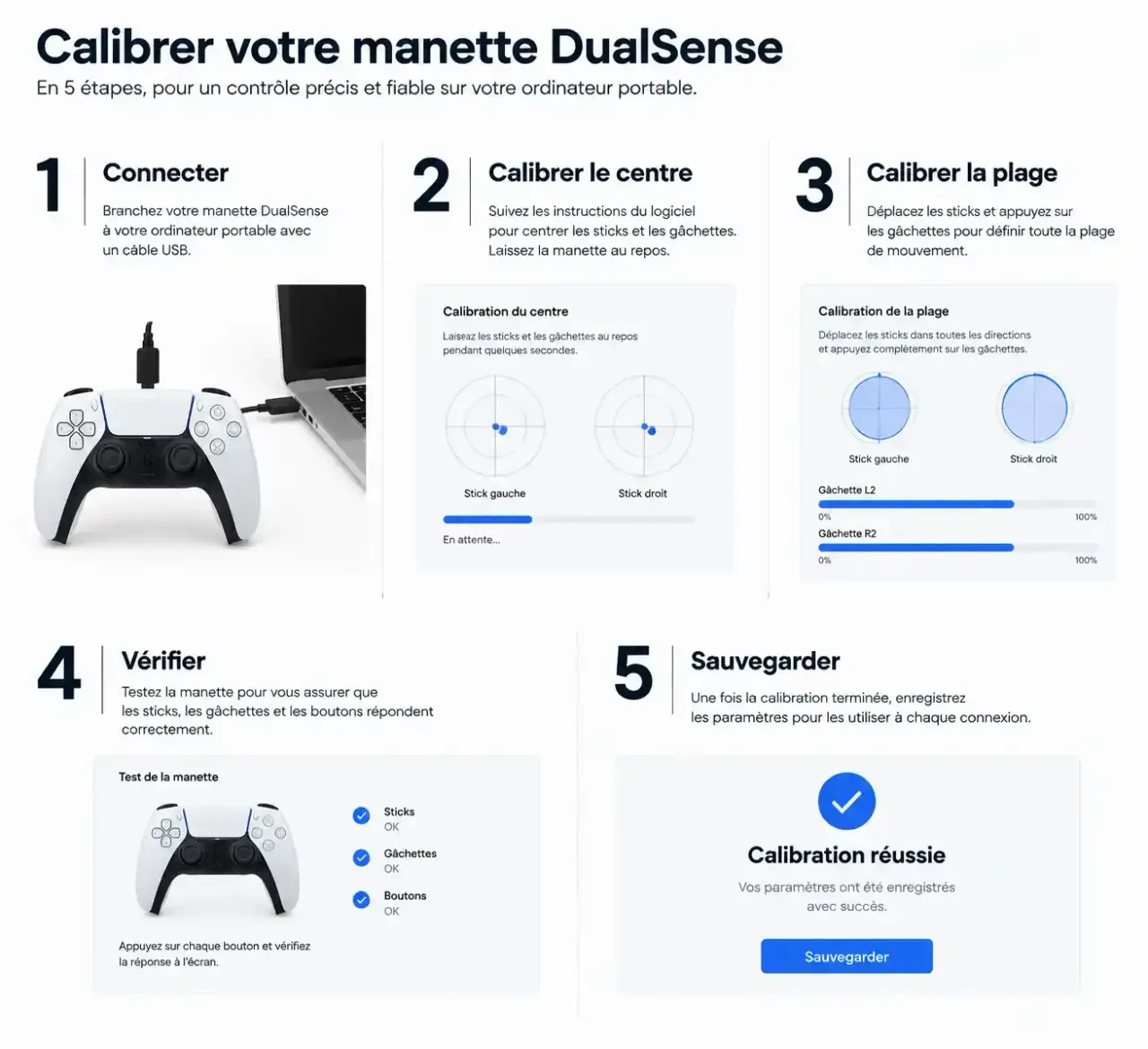
- Connecter : branchez la manette en USB, ouvrez l’outil dans Chrome ou Edge et autorisez l’accès au périphérique.
- Calibrer le centre : laissez les sticks au repos, sans les toucher, puis lancez l’étape. L’outil enregistre la nouvelle position neutre.
- Calibrer la plage : faites tourner chaque stick lentement et complètement, jusqu’en butée, pour que la manette connaisse l’amplitude réelle.
- Vérifier : testez le résultat dans l’outil, puis dans un jeu. À ce stade la calibration est temporaire : redémarrer la manette l’annule.
- Sauvegarder : seulement si vous êtes satisfait, validez l’écriture permanente (certains outils demandent de taper SAVE).
Un conseil que les concurrents oublient : mesurez avant et après. Avant de calibrer, notez où se situe le point de repos de chaque stick dans l’outil de test. Sans point de comparaison, impossible de savoir si vous avez amélioré quoi que ce soit.
Ce que la PS5 propose réellement
Le chemin Paramètres > Accessibilité > Contrôles > Ajuster les paramètres de la manette existe bel et bien, mais il règle la sensibilité des sticks, pas leur calibration interne. Certains articles le présentent à tort comme un menu de calibration. C’est un ajustement logiciel côté console, utile pour atténuer un léger drift, sans toucher aux données de la manette.
Nettoyer et réinitialiser avant de calibrer
Le nettoyage des sticks
Calibrer un stick encrassé revient à régler une balance posée sur un tapis. Soufflez de l’air comprimé autour de la base du stick, puis passez un coton-tige légèrement imbibé d’alcool isopropylique avec des mouvements circulaires, en faisant pivoter le stick. Laissez sécher complètement. Un entretien mensuel limite la poussière et le frottement, qui entraînent le drift.
Le reset au trombone
Au dos de la manette, près de la gâchette L2, un petit trou cache le bouton de réinitialisation. Maintenez-le enfoncé avec un trombone pendant 5 secondes, puis rebranchez la manette en USB-C. Cela règle surtout les soucis de connexion et de comportement, pas une usure.
Pourquoi un stick se comporte comme un ressort fatigué
Un stick de manette repose sur un principe proche de celui d’un ressort : il doit revenir au même point neutre à chaque relâchement, des milliers de fois. Avec l’usage, ce rappel perd en régularité, un peu comme un ressort qui ne retrouve plus exactement sa longueur de départ. Le stick revient alors à une position légèrement différente à chaque fois, et c’est précisément ce que la calibration ne peut pas rattraper : elle fige un point de repos, alors que le vôtre varie. Test simple : relâchez le stick de plusieurs directions et observez si la valeur au repos change d’un essai à l’autre. Si oui, la cause est mécanique ; si la valeur est stable mais décalée, la calibration a toutes ses chances.
Calibrer, régler ou remplacer : que choisir ?
| Solution | Pour quelle cause | Réversible | Limite |
|---|---|---|---|
| Nettoyage | Poussière, frottement | Oui | Sans effet sur une pièce usée |
| Reset au trombone | Comportement ou connexion | Oui | Ne corrige pas le drift |
| Réglages PS5 (sensibilité) | Léger drift | Oui | Masque le symptôme, réduit la plage |
| Calibration par outil web | Centre ou plage décalés, sticks neufs | Avant sauvegarde seulement | Ne répare pas l’usure |
| Remplacement des sticks | Usure des potentiomètres | Non | Démontage, recalibrage ensuite |
| SAV / garantie | Manette récente défectueuse | Oui | Délais |
Si la calibration échoue ou aggrave le drift
Tant que vous n’avez pas sauvegardé, redémarrez la manette : la calibration temporaire disparaît. Si l’écriture est faite, relancez une calibration propre, sticks bien au repos, ou restaurez votre export. Si le drift persiste, le problème est très probablement matériel : remplacez les modules de stick, puis recalibrez, ou passez par le SAV. Pour les manettes DualSense, DualSense Edge ou DualShock 4 (CUH-ZCT1 et ZCT2), vérifiez la compatibilité de l’outil avant de commencer, et gardez à l’esprit que les clones sont généralement refusés.