Publié par : panel13 — Rédacteur spécialisé en actualités & Innovations
Mis à jour le 21 mars 2026
Un écran qui s’éteint alors que votre PC continue de tourner (bruit, LEDs, ventilateurs) demande une vérification rapide et structurée. Joueurs ou utilisateurs intensifs, voici la liste efficace des causes à explorer sans perdre de temps, du câble au logiciel : vous pouvez résoudre ce souci en quelques minutes et retrouver une session stable.
Pourquoi l’écran se coupe, mais le PC reste actif ?
Le phénomène provient majoritairement d’un problème matériel ou logiciel. Le matériel est souvent en cause : câble HDMI/DisplayPort abîmé ou mal inséré, port graphique encrassé, carte graphique trop chaude ou composants (condensateurs, connecteurs) usés. Côté logiciel, gestion d’énergie mal réglée ou pilotes instables/défectueux sont les autres responsables. Ces pannes surviennent régulièrement après une mise à jour système ou du pilote graphique. Priorisez, pour chaque test, ce qui est le plus simple à vérifier.
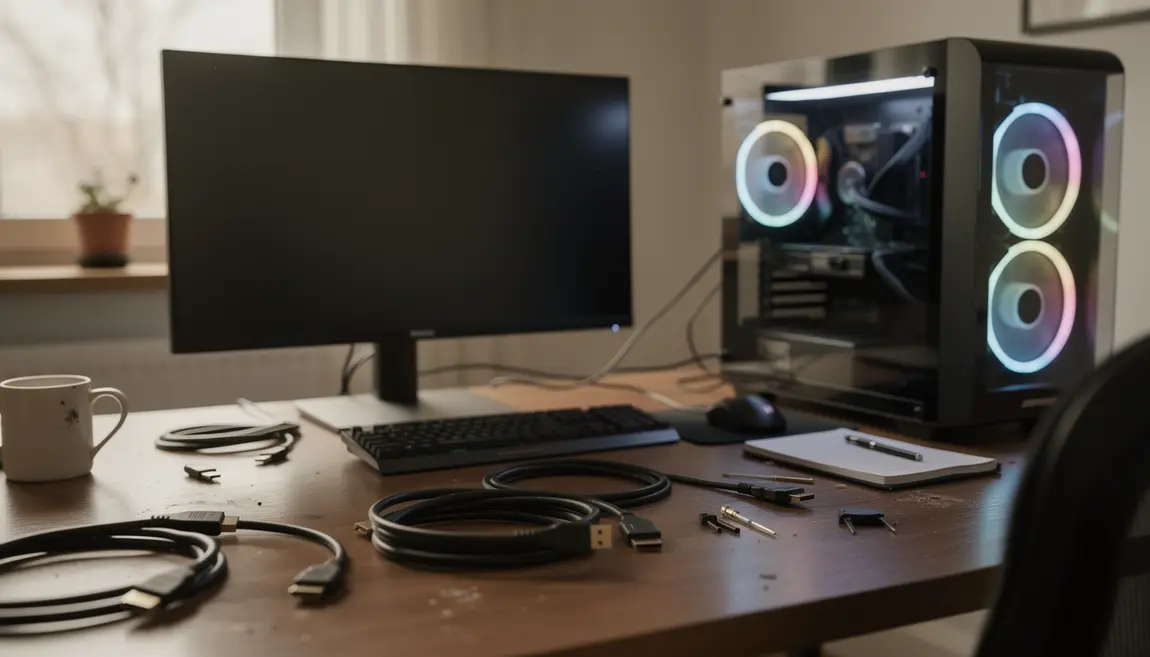
- Vérifiez vos câbles (HDMI, DisplayPort, VGA) : plis, coupures, oxydation
- Inspectez les ports : nettoyez et assurez-vous que rien n’est endommagé
- Contrôlez la température GPU/CPU avec HWMonitor ou Afterburner
- Réinitialisez le pilote : Windows+Ctrl+Maj+B
- Dépannez en mode sans échec pour réinstaller les pilotes graphiques
- Testez l’écran sur un autre appareil ; branchez un autre écran sur le PC
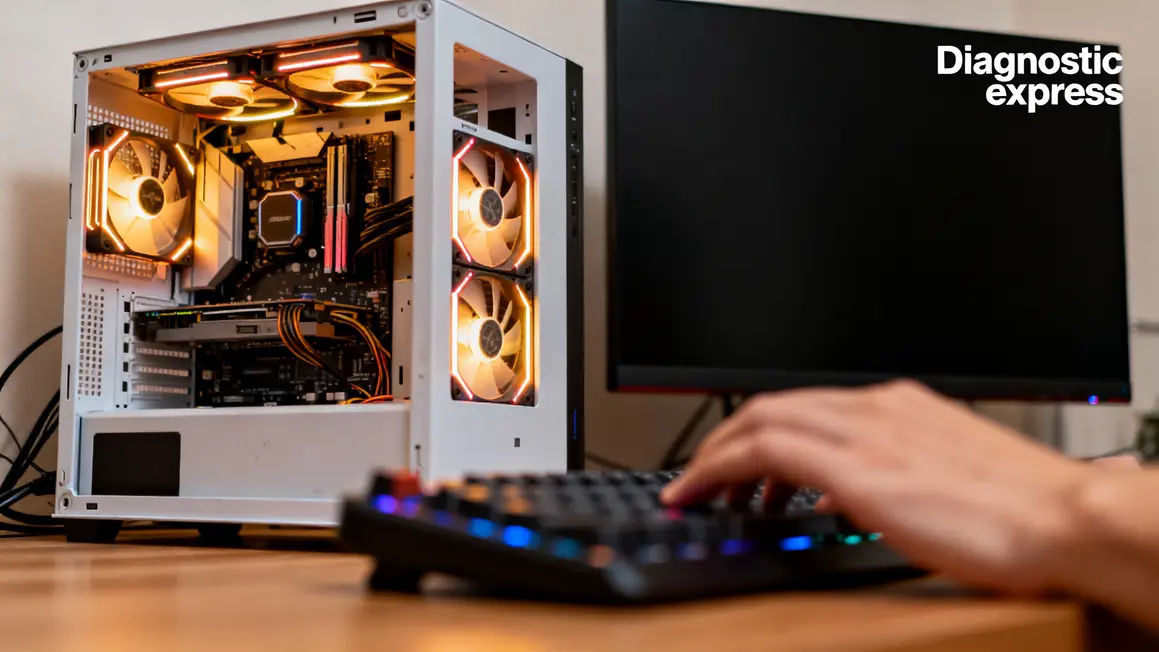
Diagnostic express pour détecter votre souci
En moins de cinq minutes, suivez ces étapes :
- Regardez si les ventilateurs et les LEDs fonctionnent : signe de vie du PC
- Écoutez les bips au démarrage (POST) et comparez au manuel du constructeur
- Réinitialisez le pilote graphique (Windows+Ctrl+Maj+B)
- Test croisé : déplacez le câble sur un autre écran ou branchez un autre câble sur votre écran principal
- Observez tout message affiché ou réaction sonore en appuyant sur une touche (Windows ou clavier rétroéclairé)
Ce diagnostic sépare rapidement une panne logicielle d’une cause hardware.
Vérifications prioritaires du câblage et de l’écran
Inspectez chaque câble et connecteur, testez un câble différent et vérifiez l’écran sur un autre appareil. Portez une attention particulière à tout faux contact, sectionnement ou oxydation. Examinez les ports physiques, surtout HDMI, DisplayPort ou VGA, pour détecter toutes anomalies visuelles. Si tout vous paraît correct, vous pouvez passer aux contrôles logiciels.
Matériel à tester
- Autre moniteur ou TV (avec HDMI/DisplayPort)
- Branchement sur une console ou PC classique pour vérifier la réactivité de votre écran
- Examen des ports : usure, broches tordues, obstruction
Problèmes logiciels courants : solutions
Un pilote graphique corrompu est une source classique. L’outil Display Driver Uninstaller (DDU) en mode sans échec permet de tout réinitialiser avant la réinstallation. Suivez cette séquence :
- Lancez DDU, supprimez le pilote actuel
- Téléchargez le bon pilote (NVIDIA / AMD / Intel) sur le site officiel
- Installez après redémarrage en mode normal
Une gestion d’énergie agressive sous Windows peut aussi couper l’affichage. Passez votre PC en mode Haute performance dans le Panneau de configuration et désactivez la veille hybride. Utilisez toujours un scanner anti-malware comme Malwarebytes en cas de doute, pour isoler un problème infectieux.
La surchauffe, cause fréquente d’écran noir
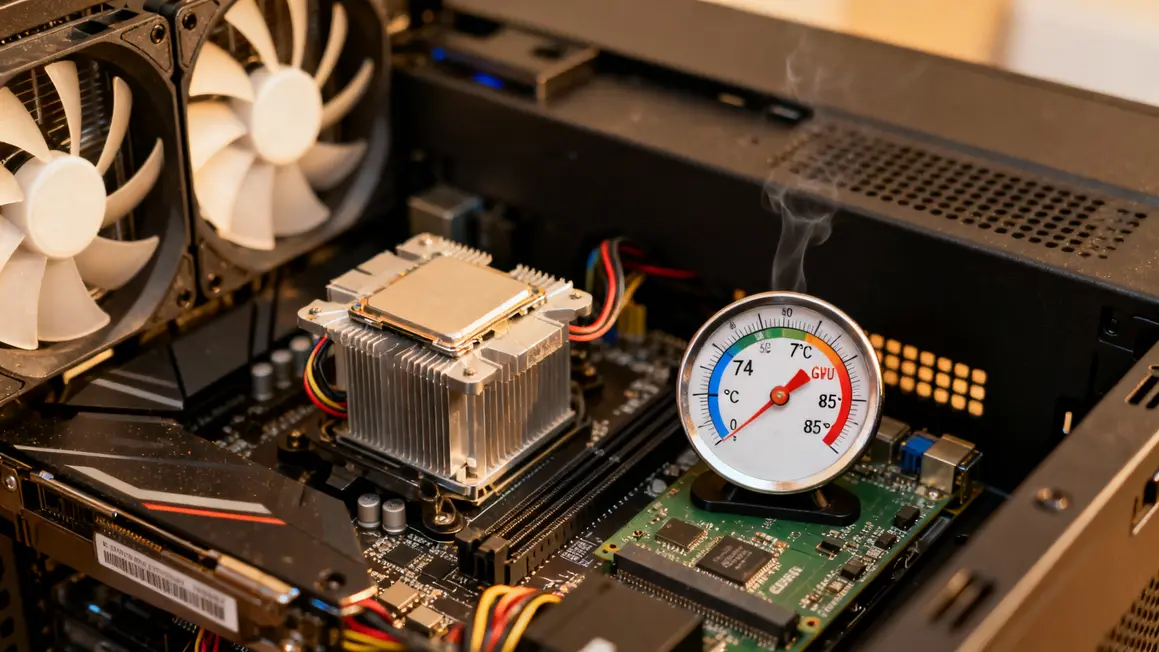
Un GPU ou CPU qui dépasse ses limites coupe d’abord l’affichage, puis le système pour se préserver. Surveillez les températures avec HWMonitor : GPU>74°C, CPU>85°C sont critiques. Nettoyez le boîtier (air comprimé, pinceau), remplacez la pâte thermique si besoin (ex. Arctic MX-4), et améliorez la ventilation ou optez pour un watercooling si votre PC est prévu pour la performance.
Optimisez aussi vos paramètres en jeu. Limitez les graphismes trop gourmands (ombres, textures), testez la stabilité après chaque correction et veillez à équilibrer performance et fiabilité pour éviter l’interruption de l’affichage.
Diagnostic matériel : ce qu’il faut explorer
Si le problème persiste :
- Démontez votre RAM, nettoyez et réinsérez correctement chaque barrette
- Contrôlez la carte graphique : connecteurs, alimentation, test sur un autre PC
- Vérifiez les condensateurs : bombés, fissurés = remplacement par un spécialiste
- Examinez tout câble ou connecteur suspect pour traces de brûlure
| Élément à checker | État à rechercher | Actions possibles |
|---|---|---|
| RAM | Mal enclenchée, poussière | Réinsérer, nettoyer |
| Carte graphique | Connecteurs instables/oxydés | Réinstaller, tester sur une autre machine |
| Condensateurs | Bombés/fendillés | Remplacement professionnel |
| Câblage | Brûlures, sectionnement | Changer câble/pièce |
Exemples réels de dépannage efficace
- HDMI en panne : remplacez le câble → affichage restauré sous 10 euros
- Veille hybride défaillante sur Windows : désactivez dans les options avancées → stabilité retrouvée
- Nettoyage GPU poussiéreux : dépoussiérez, température < 70°C en charge et session stable
- RAM ou GPU mal enclenchés : réinsérez, testez → écran et PC retrouvent fiabilité
- Condensateurs gonflés ou endommagés : intervention SAV nécessaire
Quand contacter un spécialiste ou changer de matériel ?
Si vous observez des condensateurs déformés, une carte graphique fissurée ou un écran avec des pixels morts en masse, faites intervenir un technicien, surtout si la réparation excède 50% du prix du neuf. Un matériel âgé (écran >8 ans, PC sous-performant) justifie souvent un remplacement direct pour profiter d’une réparation durable et adaptée au gaming.
Prévenir les pannes d’affichage : conseils clés
- Nettoyez le PC régulièrement (poussière, ventilateurs, GPU)
- Surveillez et mettez à jour les pilotes dès qu’une nouvelle version est disponible
- Installez un outil de monitoring de température (HWMonitor)
- Optimisez la ventilation et la pâte thermique si besoin
- Configurez vos modes de veille / alimentation selon l’usage gaming
FAQ express sur l’écran noir et le PC allumé
Mes données sont-elles en danger ?
Non, le stockage est séparé de l’affichage. Sauvegardez régulièrement pour garantir vos contenus.
Un écran noir peut-il endommager mon PC ?
Pas directement, sauf si la surchauffe ou un composant défectueux est ignoré durablement.
Carte graphique HS ?
Pas toujours : testez un autre GPU ou inspectez les connecteurs pour valider l’origine du bug.
Si ce problème persiste malgré vos vérifications, il est utile de consulter cette liste des marques d’ordinateurs portables à éviter : conseils fiables pour un achat sécurisé afin d’éviter des modèles susceptibles de poser problème.
Si votre écran s’éteint soudainement pendant un stream, il est utile de savoir comment résoudre rapidement une erreur 2000 sur Twitch pour corriger et retrouver vos streams.
Si votre écran montre des anomalies visuelles avant de s’éteindre, consultez notre guide sur le problème écran TV : comment diagnostiquer et corriger les traits horizontaux rapidement pour identifier d’éventuelles causes similaires.
Pourquoi le souci après une session gaming ?
L’effort thermique des composants coupe parfois l’affichage : nettoyez, surveillez la ventilation et adaptez la configuration.
Changer tout le matériel ?
Tentez les tests de base et l’entretien avant de remplacer. Seul un diagnostic persistant ou professionnel justifie une dépense.
Vous avez rencontré le problème d’écran noir sur votre PC ? Quelle cause l’a déclenché dans votre cas : câblage, surchauffe, pilote ou autre ? Partagez en commentaire votre expérience ou vos méthodes de dépannage !
Si ce dossier vous a aidé, partagez-le avec la communauté pour accélérer la résolution chez d’autres joueurs exigeants. Quels autres soucis souhaitez-vous voir traités ici pour optimiser votre expérience Need for Speed ou simracing ? Faites vos suggestions ci-dessous pour faire évoluer les prochains guides.
SOURCES : Windows (support officiel), NVIDIA & AMD (documentations fabricants), forums de dépannage, guides de monitoring hardware.
Rédaction : panel13 – Expérience : joueur intensif PC et simracing, contributeur NFS-FR depuis 2018