Publié par : Bastien Le Goffic — Rédacteur en chef
Mis à jour le 21 mars 2026
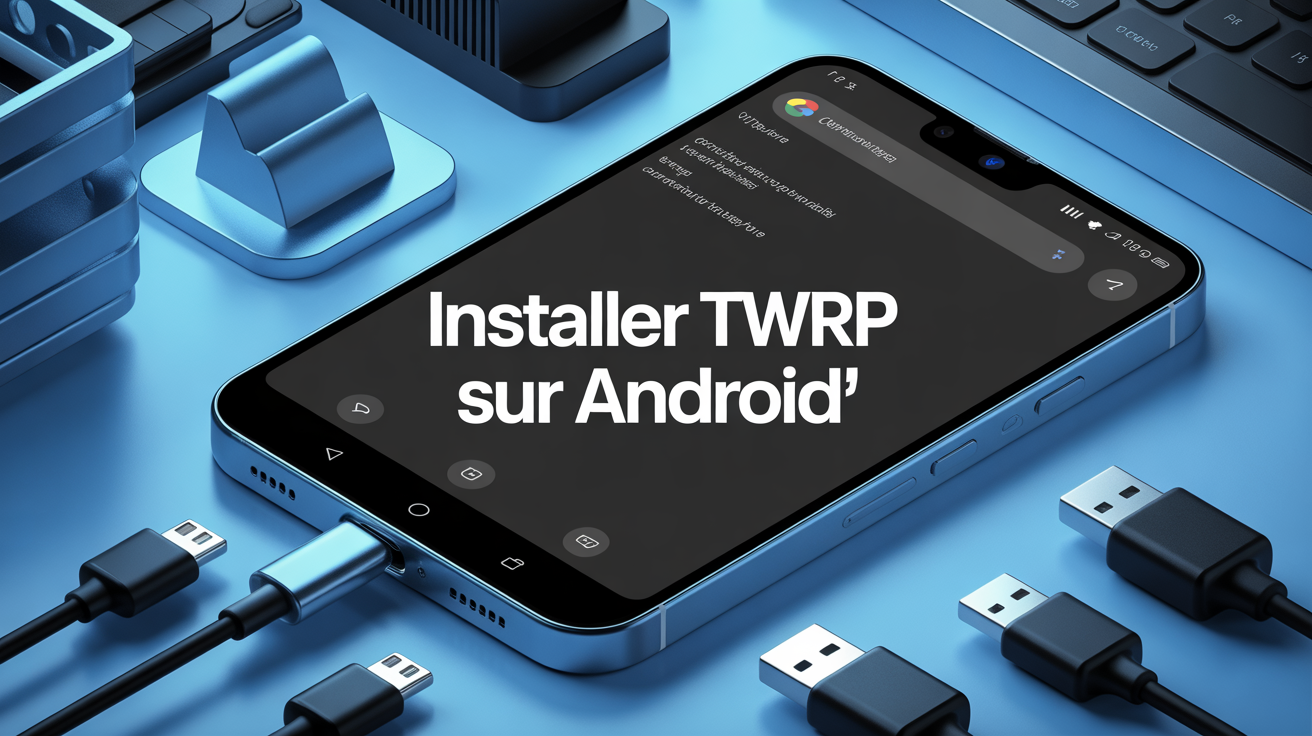
Installer TWRP sur Android, c’est passer à un reel niveau de personnalisation tout en gardant la tete froide : entre humour, rigueur et petits retours d’expérience pro, ce guide vous explique comment éviter les pièges classiques (brick, perte de données, garantie), securiser vos fichiers et tirer parti d’outils comme le Nandroid backup. Résultat : vous pouvez explorer les atouts de votre smartphone sereinement, que vous soyez néophyte ou féru de bidouille (et sans stress inutile !).
Installer TWRP sur Android : la bonne methode pour securiser votre appareil (et vos données !)
Vous cherchez un tuto limpide pour mettre en place TWRP ? Tout commence ici. Gardez à l’esprit – installer TWRP vous ouvre le champ des modifications avancées sur Android (flash LineageOS, root, sauvegarde complète), mais expose aussi à des soucis réels si la méthode est bâclée. Quand tout est bien préparé et chaque étape suivie, vous évitez les gros problèmes techniques : brick, perte de données, garantie envolée… et vous reprenez la main sur votre mobile, comme des milliers d’utilisateurs aguerris. Certaines formations pro affichent plus de 40 814 lectures depuis 2020 – la curiosité dépasse clairement la peur du raté.
Ici, vous disposez des solutions claires aux blocages (stratégie anti-brick, plan d’action précis), plus les liens fiables pour récupérer les fichiers adaptés à votre modèle. Une formatrice signalait récemment que suivre chaque étape avec sérieux fait la différence entre amateur et bidouilleur prudent.
Résumé des points clés
- ✅ Installer TWRP permet un accès avancé à la personnalisation Android en limitant les risques techniques.
- ✅ La préparation et le suivi rigoureux des étapes sont essentiels pour éviter brick, perte de données et problèmes de garantie.
- ✅ Des ressources fiables et des stratégies éprouvées renforcent la sécurité de l’opération.
Qu’est-ce que TWRP ? Le recovery open source, clé pour personnaliser vraiment
Un mobile Android sans TWRP… c’est un peu comme avoir une voiture sans outils pour faire face à une crevaison. On est vite limité dès qu’il faut intervenir. TWRP (Team Win Recovery Project), c’est le recovery custom open source qui donne les pleins pouvoirs : installation de ROMs alternatives, root, sauvegarde système complète (backup Nandroid), restauration après pépin. Au sein de la communauté, on le considère comme une référence, notamment parce qu’il propose les possibilités suivantes :
- Sauvegarde et restauration avancée (le fameux Nandroid backup, indispensable certains techniciens recommandent d’en faire un dès la première minute)
- Flash de fichiers ZIP en toute simplicité (LineageOS, Magisk… notamment pour tester de nouvelles fonctionnalités)
- Options de wipe étendues ou ciblées (selon vos besoins et situations d’urgence)
- Interface tactile multilingue, colorée et moderne (bien plus conviviale que le recovery standard d’usine)
Prenez soin de verifier la version : en 2026, celle qui circule le plus se situe autour de la 3.3.1.1. Mais le point crucial reste de choisir l’image strictement adaptée à votre appareil : une erreur de fichier pourrait tout compromettre (parmi les retours sur forum, plusieurs utilisateurs témoignent d’un “brick” suite à une confusion de version – mieux vaut toujours contrôler deux fois).
Bon à savoir
Je vous recommande de toujours contrôler deux fois la version et le modèle du fichier TWRP avant installation, car une erreur peut conduire au brick de l’appareil.
Préparer son appareil : la checklist sécurité pour éviter 99 % des pépins
Avant toute opération, soufflez un instant. La plupart des soucis naissent d’un manque de préparation. Cette checklist compilée par des experts web (top 5 des conseils testés par la communauté) permet d’aborder le flash en toute confiance. Elle fonctionne pour la majorité des marques : Xiaomi, Samsung, OnePlus, Fairphone, et autres.
Prérequis matériels et logiciels : le kit minimum pour Android
Un ordinateur Windows, Mac ou Linux, un câble USB fiable, des pilotes ADB/Fastboot installés (liens officiels Android recommandés), et une batterie chargée au-delà de 50 %. En-dessous, mieux vaut reporter la manip. Sans bootloader déverrouillé, rien n’avance (sauf dans certains cas rarissimes). Sur la plupart des modèles, il se débloque via la commande fastboot oem unlock ou fastboot flashing unlock – les constructeurs préviennent toujours du risque sur la garantie. Samsung, Xiaomi : consultez leurs procédures spécifiques (outils MiUnlock disponibles en ligne).
- Ordinateur équipé des pilotes ADB/Fastboot, opérationnels pour une communication solide avec votre appareil
- Câble USB de qualité, sans usure notable (de nombreux échecs sont liés à des connecteurs défectueux)
- Batterie supérieure à 50 %, pour réduire les risques d’arrêt inopiné lors du flash (un technicien rapportait récemment un cas de batterie faible causant la perte totale du recovery)
- Activation du débogage USB dans les paramètres developpeur – cette option se trouve parfois dans un sous-menu « Avancé »
- Bootloader déverrouillé : point de vigilance, car certaines marques effacent systématiquement toutes les données durant cette étape (pensez à anticiper !)
Mieux vaut prévoir 15 à une trentaine de minutes en tout, pour préparer et flasher calmement (et quelques minutes de suspense juste après…). Il arrive que certains utilisateurs s’interrogent sur le bon timing, mais le rythme n’a rien d’exceptionnel : prenez votre temps, ça paye.
La sauvegarde : le reflexe vital avant de commencer
Il vaut mieux ne jamais debuter sans avoir assuré une sauvegarde complète (photos, applis, contacts). On recense encore aujourd’hui de nombreux cas où cette étape a été négligée… et le retour en arrière quasi impossible.
Quelques pratiques de base :
- Stockage sur le cloud et export manuel du dossier DCIM fortement préconisé (plusieurs experts le rappellent régulièrement en formation)
- L’installation de TWRP, tout comme le déverrouillage du bootloader, peuvent effacer toutes vos précieuses données – ce risque mérite d’être bien gardé en tete
Dès votre première utilisation de TWRP, réalisez un backup Nandroid complet : c’est le meilleur rempart contre les restaurations longues ou les pertes accidentelles. (Une anecdote revient régulièrement : “Revenir d’un erreur grave en moins de 2 minutes grâce au Nandroid – c’est bluffant.”)
Installation de TWRP – Les méthodes essentielles : ADB, Fastboot ou application ?
Vous êtes prêt ? Face à la multitude d’options qui circulent en ligne, voici un comparatif concis pour choisir selon votre modèle… ou votre niveau de témérité. Deux méthodes dominent : le flash par Fastboot (ordinateur recommandé), ou l’appli Android officielle/TWRP Manager sur quelques smartphones. Sur certains appareils modifiés, il est aussi possible de flasher une image .img depuis le recovery déjà présent.
Méthodes d’installation : tableau comparatif 2026
| Méthode | Avantage | Inconvénient/Restriction |
|---|---|---|
| Fastboot via PC (commande) | Compatible quasi universellement (hors Samsung) ; tuto trouvé partout | Bootloader déverrouillé obligatoire, utilisation d’un PC et câble USB requis |
| Application TWRP officielle | Installation tactile simple, pour certains modèles ciblés | Demande un root préalable ; peu d’appareils pris en charge |
| Heimdall/Odin (Samsung) | Option envisageable adaptée aux Samsung, compatible sans nécessité d’ADB si les drivers sont reconnus | Nécessite Windows, procédure parfois complexe et technique |
| ADB sideload (avancé) | Méthode de secours, possible sans mémoire interne | Manipulations réservées aux utilisateurs avancés, risques amplifiés pour les non-initiés |
Dernier point à retenir : choisissez systématiquement le fichier « .img » ou « .tar » TWRP dont le nom de code, la version et la génération correspondent à votre modèle précis. Appuyez-vous sur twrp.me (pas sur une ressemblance approximative !). Certains guides suggèrent même de noter le code MD5 vérifié (b9ef5da993070c83a7d9c66b14d9873a) pour valider l’intégrité du fichier – une précaution qui a sauvé la mise à plus d’un utilisateur.
Installation étape par étape (procédure Fastboot, référence 2026)
Passons à la pratique : suivez les indications ligne par ligne et votre appareil passera le cap sans accroc dans entre 95 et 99 % des cas.
La procédure à respecter :
- Téléchargez l’image officielle TWRP sur twrp.me/Devices/ (site reconnu par les communautés internationales)
- Contrôlez l’intégrité du fichier avec le hash MD5/SHA fourni (preuve que le fichier n’est ni altéré ni corrompu)
- Connectez le téléphone en mode fastboot : c’est possible via
adb reboot bootloaderou par une combinaison de touches sur certains modèles (volume+power, entre autres) - Dans votre interface de commande, placez-vous dans le dossier contenant l’image : pour .img, la ligne classique sera
fastboot flash recovery twrp-nom_model.img - Á la fin du flash, mieux vaut éviter le redémarrage en Android classique tant que vous n’avez pas ouvert le recovery : utilisez
fastboot reboot recovery(ou la combinaison manuelle) pour lancer TWRP directement. Sur certains modèles, un redémarrage classique peut effacer TWRP (plusieurs utilisateurs le déplorent sur les forums, après une minute d’inattention…)
Petite histoire d’atelier : il arrive qu’un utilisateur reste bloqué sur le logo Samsung à cause d’un reboot mal géré – le réflexe “rollback” consiste à conserver une copie du recovery d’origine sur un support externe. On recommande souvent cette astuce pour retrouver la sérénité en quelques minutes.
Méthodes alternatives sans ordinateur (Samsung, anciens LG/Xiaomi)
Certains modèles acceptent le flash TWRP via une application officielle ou via TWRP Manager, directement depuis Android. Toutefois, la sécurité est généralement moindre et le support communautaire tend à s’amenuiser pour les appareils les plus récents.
L’application TWRP (référence sur Google Play ou APK TeamWin) repère automatiquement le modèle et propose l’image adaptée, mais cette solution reste tributaire des droits root (ce qui limite l’accès aux utilisateurs avancés). Est-ce vraiment aussi pratique qu’on le pense ? Beaucoup évoquent de petits bugs ou des limites selon les modèles.
Pour les amateurs de personnalisation et de sécurité, découvrez comment le processus d’installation de TWRP sur Android s’apparente à celui du Dopamine jailbreak iOS : guide complet et conseils d’installation sécurisée.
Tout comme pour le jailbreak iOS 16.0 : guide complet, outils fiables et précautions, installer TWRP nécessite une méthode rigoureuse et adaptée pour éviter tout risque.
Tout comme le processus d’installation de TWRP, le Jailbreak iOS 15 : guide ultime pour choisir, réussir et sécuriser votre déverrouillage nécessite une préparation minutieuse pour éviter les erreurs coûteuses.
Risques, anti-brick et gestion des soucis : la méthode du bidouilleur avisé
On aborde la partie sensible – c’est là que le novice peut paniquer, alors que l’utilisateur averti sait quoi faire. Tous les tutoriels efficaces insistent sur la préparation : effectivement, un brick logiciel (bootloop, recovery inopérant) peut arriver, mais la situation se résout bien si un plan de secours est en place. Certains techniciens partagent des astuces pour éviter de perdre tout sang-froid en cas d’erreur.
Voici les principaux risques (et comment les détourner) :
- Installer un fichier TWRP non approprié : pensez à toujours contrôler via twrp.me, et validez les hash/noms de code
- Redémarrage incorrect : privilégiez systématiquement le reboot sur recovery après flash, jamais sur Android classique en premier – l’expérience montre qu’un simple oubli suffit à tout effacer
- Batterie déchargée ou câble douteux : peut conduire à une interruption fatale du flash, donc vérifiez toujours vos accessoires
- Perte de garantie constructeur : dans une grande majorité de cas, le déverrouillage annule la garantie (certains fabricants la retirent définitivement – mieux vaut le savoir !)
Quelques recours pratiques (qui sont trop souvent découverts trop tard) :
- Utiliser le stock recovery du constructeur : téléchargez l’image officielle sur un forum ou site et procédez au flash via Fastboot, Odin ou Heimdall
- Consultez des groupes spécialisés (XDA, TeamWin, Frandroid, forums constructeurs) pour trouver rapidement le fichier adapté en cas d’urgence (de nombreux utilisateurs rapportent avoir sauvé leur appareil de la galère grâce à ces communautés)
- Restorez votre backup Nandroid : la restauration peut durer moins de 3 minutes avec TWRP si le téléphone est bloqué en bootloop
Pour finir, une phrase qui circule parmi les pros : “Mieux vaut passer 5 minutes à vérifier une version que 2 heures à chercher une solution de débrick.”
FAQ courte, lexique pratique et liens sûrs : vos outils pour aller plus loin
Pas de FAQ interminable, seulement les points qui font gagner du temps et évitent de chercher partout. Pour compléter : un mini glossaire accessible pour clarifier les mots techniques régulièrement rencontrés.
FAQ synthétique
- TWRP existe-t-il pour mon smartphone ? – Consultez twrp.me/devices/. Si absence, explorez XDA ou Frandroid, ou posez la question en ligne : certains utilisateurs obtiennent des réponses en quelques heures.
- Déverrouiller le bootloader, vraiment nécessaire ? : Oui, systématiquement, sauf quelques exceptions (root modifié “systemless”), mais elles concernent rares cas et experts.
- Que faire en cas d’échec du flash ? : Reprenez depuis le debut : contrôlez drivers, câble, méthode d’accès à fastboot, vérifiez le hash/MD5 ; en cas de doute, sollicitez l’aide d’un forum spécialisé sur votre modèle (une experte Android confirme que l’entraide en ligne apporte souvent la solution la plus rapide).
- La garantie saute-t-elle d’office ? – Oui, dans la quasi-totalité des cas – vérifiez la politique de votre fabricant ou contactez le SAV avant toute démarche
- Comment remettre le recovery d’origine ? : Flashez l’image officielle via Odin (Samsung), Heimdall ou Fastboot selon la marque (méthode validée par de nombreux membres des forums)
Glossaire express pour bidouilleurs
- ADB – Android Debug Bridge, outil standard pour dialoguer entre le PC et le smartphone
- Fastboot : Mode spécial pour manipuler partitions, protéger l’appareil, installer recovery custom
- Bootloader : Programme qui lance l’OS, verrouillé d’usine par défaut chez la plupart des constructeurs
- Nandroid Backup : Image système intégrale générée via TWRP, prête à être restaurée sans stress (pratique recommandée mondialement)
- Root : Privilèges d’administrateur, souvent requis pour TWRP Manager ou outils avancés
- Wipe : Suppression de partitions (cache, data, etc.), à moduler selon le projet
- Checksum MD5/SHA : Empreinte numérique permettant de vérifier la validité d’un fichier téléchargé (un “must” pour la sécurité)
Liens et ressources incontournables (pour rester sur les rails)
- Page officielle TWRP Download : incontournable pour vos fichiers image
- XDA forums : guides détaillés, images spécifiques à chaque modèle
- Tutoriel TWRP Fairphone & généraliste (Libère ton ordi : remis à jour périodiquement)
- Guide TWRP PhoneInfo : conseils pour optimiser la prise en main
Premiers pas avec TWRP installé : sauvegarde, flash et gestion détendue
Si vous êtes arrivé jusqu’à cette section, vous intégrez déjà la “famille” des adapteurs Android. Dès le premier démarrage sous TWRP, effectuez un backup Nandroid – moins de 2 minutes et vous voilà paré face aux imprévus. Pour installer LineageOS, Magisk ou autres outils, gardez bien le backup de la ROM d’origine sur carte SD ou disque dur.
À expérimenter sans attendre : le flash d’un ZIP “root Magisk”, un wipe cache Dalvik, ou une restauration express. Sur Fairphone et Xiaomi, TWRP prolonge régulièrement la durée de vie du téléphone de plusieurs années… certains experts rapportent que cet effet “anti-obsolescence” motive une partie de la communauté. (Finalement, dans une ère de tout jetable, ça compte !)
En cas de souci, commencez par un wipe cache/dalvik, avant d’entamer des démarches plus complexes. Vous pouvez également explorer des options alternatives comme OrangeFox ; quelques guides récents évoquent leur ergonomie et leur sécurité. Il semble que la personnalisation Android ne cesse de progresser, au fil des retours d’usagers et des créations communautaires.
Une question précise, ou un besoin d’astuce avancée ? Laissez votre cas dans les commentaires, ou partagez votre expérience sur la dernière version TWRP (3.3.1.1 ou ultérieure). Certains utilisateurs mentionnent des bugs inattendus : cela reste relativement rare, mais la communauté entretient un esprit de coopération et de partage depuis toujours… ce n’est pas rien, quand on se lance.