Publié par : Bastien Le Goffic — Rédacteur en chef
Utiliser une manette DualShock 3 sur un ordinateur permet de profiter d’une ergonomie éprouvée pour le rétrogaming ou les jeux indépendants. Contrairement aux manettes Xbox qui bénéficient d’une intégration native sous Windows, la manette PS3 nécessite une interface logicielle pour traduire ses signaux en commandes compréhensibles par votre système.
Pourquoi votre PC ne reconnaît-il pas nativement la DualShock 3 ?
Le blocage vient du protocole de communication. Microsoft utilise la norme XInput pour ses périphériques, tandis que Sony a conçu la PS3 autour du standard DirectInput, avec des spécificités propriétaires pour la gestion du Bluetooth et de la pression des touches. Sans pilote intermédiaire, Windows détecte le matériel mais échoue à interpréter les sticks ou les gâchettes.
L’installation d’un « wrapper » permet de faire croire à Windows que vous utilisez une manette Xbox 360. Cette manipulation débloque la compatibilité avec la quasi-totalité du catalogue Steam, Epic Games Store et les émulateurs comme RPCS3. En standardisant le flux de données, vous éliminez les latences et retrouvez la précision de la console d’origine.
Les solutions logicielles pour connecter votre manette
Plusieurs outils développés par la communauté permettent de configurer votre matériel.
ScpToolkit : La référence pour Windows 10 et 11
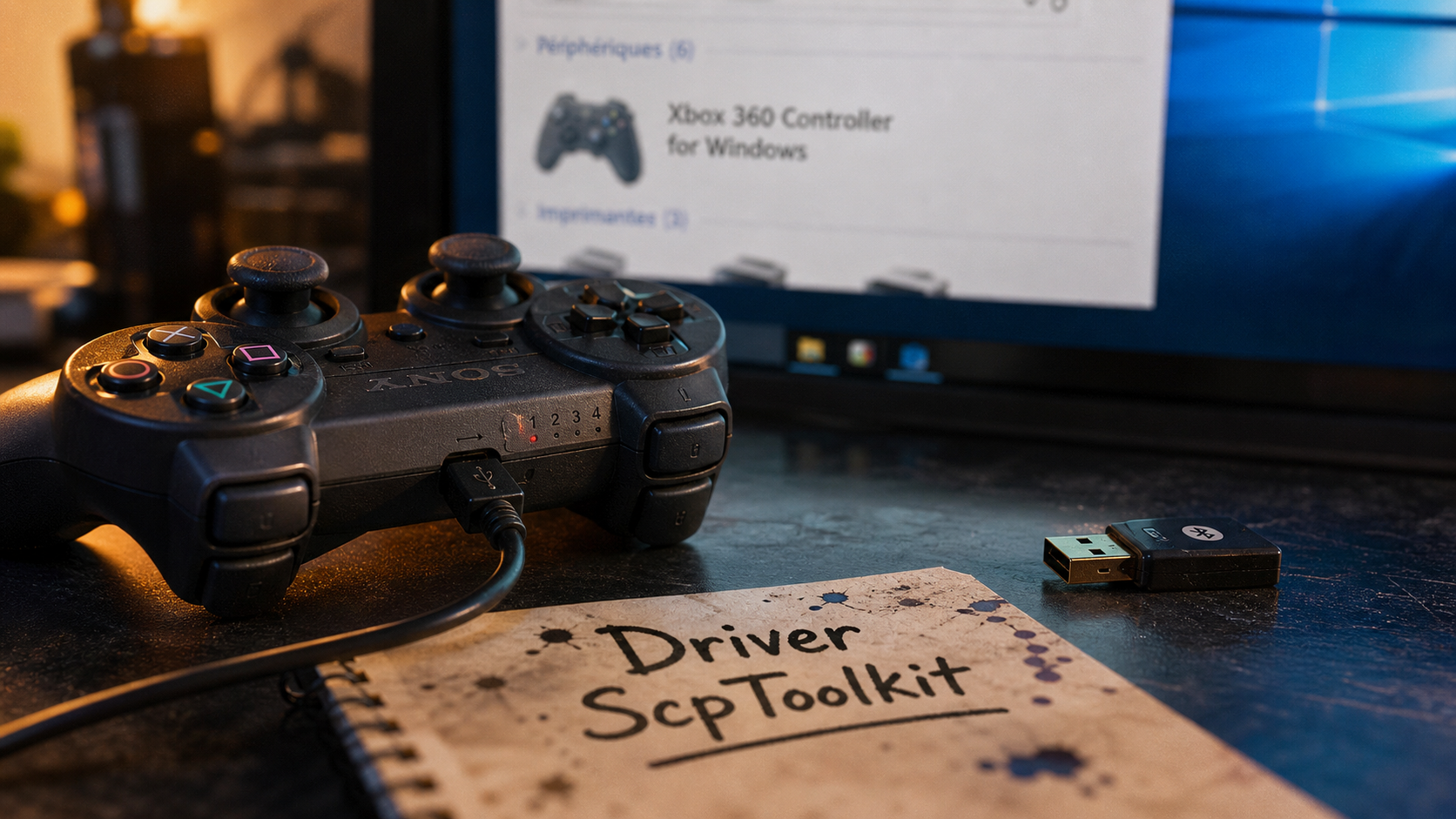
Bien que son développement officiel soit arrêté, ScpToolkit reste la solution la plus stable. Ce pack de pilotes gère la connexion filaire USB et la liaison sans fil via un dongle Bluetooth, remplaçant les pilotes génériques par des versions optimisées pour la DualShock 3.
BthPS3 et DsHidMini : L’approche moderne
Pour une solution plus légère, le duo BthPS3 (pour le Bluetooth) et DsHidMini est l’alternative recommandée. Ces outils utilisent des méthodes plus propres pour déclarer la manette comme un périphérique standard, évitant les conflits avec les mises à jour de sécurité de Microsoft.
| Logiciel | Avantages | Inconvénients |
|---|---|---|
| ScpToolkit | Tout-en-un, très documenté, vibrations supportées. | Installation parfois capricieuse, plus mis à jour. |
| DsHidMini | Léger, compatible Windows 11, latence minimale. | Nécessite une configuration manuelle précise. |
| XInput Wrapper | Simple pour les anciennes versions. | Fonctionnalités avancées limitées. |
Guide pas à pas : Installer ScpToolkit en 3 étapes
Munissez-vous d’un câble mini-USB capable de transférer des données (les câbles de charge uniquement ne fonctionneront pas) et, pour le sans-fil, d’un adaptateur Bluetooth dédié.
1. Préparation du système
Vérifiez la présence des composants Microsoft essentiels. Vous devez avoir installé le Microsoft .NET Framework 4.5 ainsi que les packages Visual C++ Redistributable (2010, 2013 et 2015). Ces bibliothèques sont indispensables pour créer le pont de communication entre la manette et le processeur.
2. Branchement et exécution du Driver Installer
Connectez votre manette PS3 à un port USB. Lancez le fichier « ScpDriverInstaller.exe ». Cochez les options « Install DualShock 3 Driver » et, si nécessaire, « Install Bluetooth Driver ». Cliquez sur Install. Une fois la barre de progression terminée, Windows émettra un signal sonore confirmant la détection d’une manette Xbox 360 virtuelle.
3. Vérification du mapping et tests
Ouvrez le panneau de configuration « Périphériques et imprimantes ». Votre manette doit apparaître sous le nom « Xbox 360 Controller for Windows ». Accédez aux « Paramètres des contrôleurs de jeu », puis aux « Propriétés ». Testez chaque bouton et les sticks analogiques pour valider la configuration.
Résoudre les problèmes de détection fréquents
Si la procédure échoue, voici comment réagir face aux bugs les plus courants.
La manette clignote sans s’appairer
Si les quatre LED de la DualShock 3 clignotent en continu, le pilote Bluetooth a probablement échoué à prendre le contrôle de votre adaptateur. Assurez-vous qu’aucun autre périphérique Bluetooth n’utilise le dongle. L’usage d’un adaptateur USB dédié exclusivement à la manette permet souvent d’éviter les conflits de fréquences.
Conflits avec Windows 11 et l’intégrité de la mémoire
Windows 11 renforce la sécurité via l’isolation du noyau. Certains anciens pilotes ScpToolkit, non signés numériquement selon les nouveaux standards, peuvent être bloqués. Si le PC ne détecte rien, désactivez temporairement l' »Intégrité de la mémoire » dans les paramètres de sécurité Windows ou privilégiez la solution DsHidMini.
Problème de câble mini-USB
Si le PC ne réagit pas lors du branchement, le câble est probablement en cause. Beaucoup de câbles mini-USB servent uniquement à la charge et ne possèdent pas les broches de données. Utilisez un câble certifié « Data » ou le câble officiel Sony pour initialiser le pilote.
Alternatives : Quand faut-il acheter une manette dédiée ?
Si la configuration reste instable ou si la batterie de votre DualShock 3 montre des signes de fatigue, tournez-vous vers des solutions hybrides. Il existe des manettes tierces conçues pour être compatibles PS3 et PC nativement.
Ces modèles intègrent un récepteur USB qui gère la conversion du signal. Le PC reconnaît immédiatement la manette comme un périphérique XInput, sans manipulation de fichiers système. Ces manettes modernes offrent également une recharge via USB-C, plus pratique que le standard mini-USB de 2006.
L’installation d’une manette PS3 sur PC demande un effort initial, mais la qualité de fabrication de la DualShock 3 justifie ce paramétrage. Avec ScpToolkit ou DsHidMini, vous transformez un accessoire classique en un outil de jeu performant.