Publié par : Bastien Le Goffic — Rédacteur en chef
Un écran noir apres une mise à jour NVIDIA peut facilement provoquer de l’inquiétude, mais la majorité des problèmes relèvent généralement d’un bug de pilote ou d’un souci avec la connexion il ne s’agit quasiment jamais d’une panne matérielle sérieuse. Quelques vérifications rapides et options concrètes suffisent régulièrement à retrouver l’affichage sur votre ordinateur : les manipulations proposées restent simples, sans danger pour votre matériel, et s’attaquent directement aux causes les plus fréquentes de ce bug qui embête bon nombre d’utilisateurs après l’installation d’un nouveau pilote NVIDIA.
Problème d’écran noir après mise à jour NVIDIA – quoi faire immédiatement ?
Votre écran a soudainement viré au noir après une mise à jour NVIDIA ? Cette situation concerne bien plus de personnes qu’on l’imagine : plus de 2000 utilisateurs ont parcouru ce guide en quelques jours. Il existe des solutions simples, éprouvées et sans danger pour restaurer l’image. Retenez surtout cette action prioritaire, réalisable en moins de 7 minutes : La cause frequente reste un bug du pilote ou une configuration qui coince.
Avant de vous lancer dans des manipulations complexes, effectuez un redémarrage complet du PC et du moniteur. Essayez également un changement de port ou de câble (HDMI/DisplayPort). Si l’écran noir persiste, lancez le mode sans échec et revenez à une version stable du pilote en utilisant DDU (Display Driver Uninstaller). Consultez aussi le site officiel de NVIDIA pour télécharger un pilote certifié ou un hotfix récent. Environ 80 % des cas se règlent avec cette méthode.
Vous avez des craintes concernant votre matériel ? Mieux vaut rassurer : les pannes physiques sont rares. Les solutions présentées ici ne comportent pas de risque, même pour les profils débutants.
Pourquoi votre écran devient noir après une mise à jour NVIDIA ?
En pratique, c’est quasiment toujours un bug logiciel causé par le nouveau pilote ou un conflit Windows. Après la mise à jour, le pilote peut modifier l’accès à la carte graphique, ajuster la gestion DisplayPort/HDMI ou activer certaines fonctions techniques comme G-Sync, DSC ou VRR. Conséquence : le redémarrage n’affiche plus la sortie vidéo, ou l’écran reste noir au lieu de charger le bureau (certains remarquent ce blocage dès le logo Windows).
Quelques points a retenir :
- Série RTX 40/50 affectée entre mars et mai 2025.
- Pilotes version 552.xx (Game Ready/Studio) principalement concernés.
- Écran noir parfois résolu grâce à un hotfix Nvidia (ex : 552.44, 552.56).
Des utilisateurs signalent une perte de signal juste après un Alt-Tab ou un changement de résolution, surtout lorsqu’ils disposent de plusieurs écrans.
Il arrive qu’on soupçonne directement la carte graphique… mais dans la grande majorité des cas (autour de 90 %), le problème vient du pilote ou de la connexion.
Étapes de diagnostic immédiat (avant les manipulations risquées)
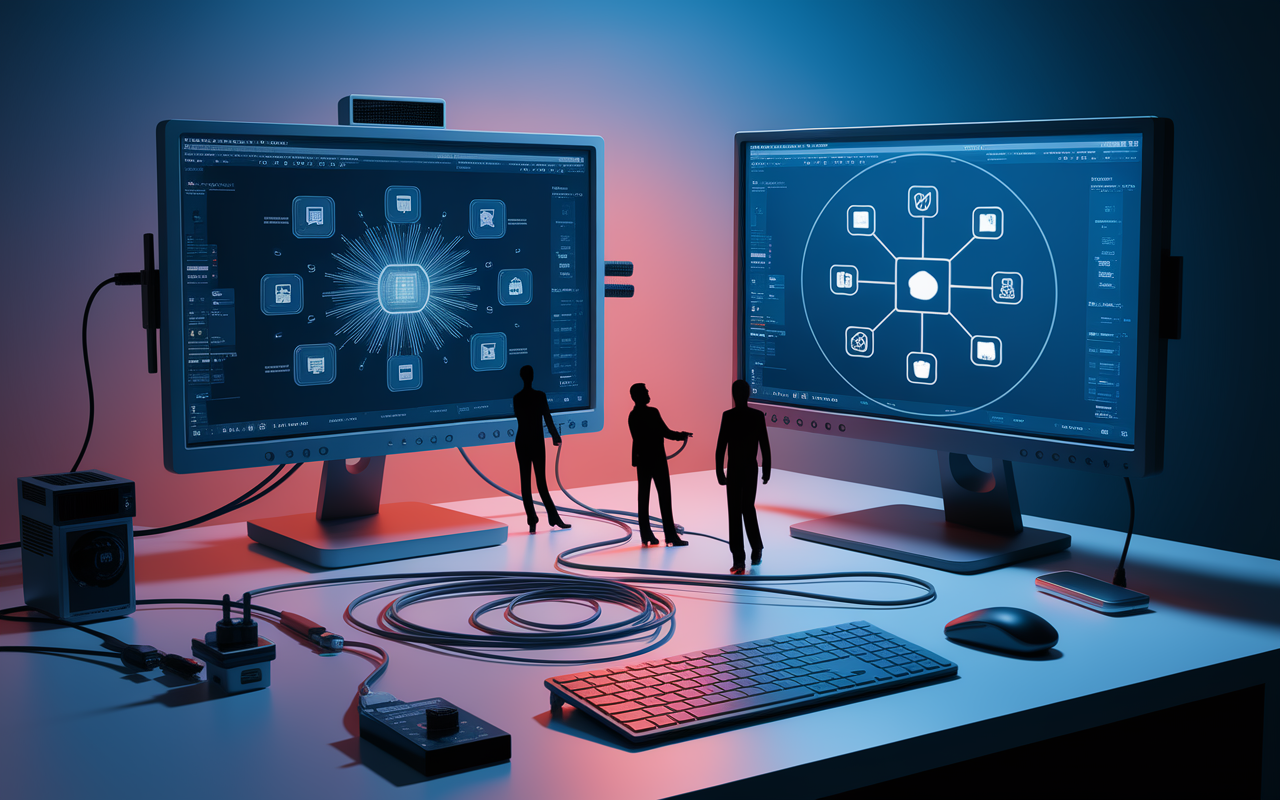
Un diagnostic rapide permet d’éviter une fausse manipulation qui pourrait compromettre la récupération de l’affichage. Avant de recourir à un outil externe, mieux vaut vérifier d’abord les éléments les plus évidents. Une action toute simple peut parfois suffire.
Quels tests faire en premier ?
Débutez par identifier la source : logiciel ou matériel ? Le PC démarre-t-il normalement ? Entendez-vous un bip lors du démarrage ? L’écran fonctionne-t-il sur un autre appareil ? Les ports et câbles sont-ils bien connectés et en état ? Testez le moniteur sur un autre PC pour exclure une panne physique.
Points essentiels à tester :
- Effectuer un redémarrage complet (évitez de simplement sortir de veille).
- Changer de port de sortie : HDMI, DisplayPort, selon votre configuration.
- Essayer Windows+P pour voir si l’affichage du bureau bascule (dupliquer, étendre…).
- Observer si l’écran revient après extinction et rallumage du moniteur.
Certains professionnels évoquent que ces tests permettent d’écarter un souci matériel dans autour de 80 % des cas en moins de cinq minutes.
Un câble DisplayPort défectueux ou mal inséré reste une cause classique : il explique un écran noir chez un utilisateur sur cinq après une mise à jour.
Sécuriser les manipulations : conseils incontournables
Avant d’aller plus loin, on recommande régulièrement de poser quelques précautions de base. D’après de nombreux guides et experts, il vaut mieux éviter toute intervention risquée tant que le scénario n’est pas clairement identifié.
Quels gestes sont sans risque ?
Mieux vaut ne jamais forcer un reset du BIOS ou réinstaller Windows sans examen préalable. Branchez/débranchez vos câbles uniquement avec le PC éteint et évitez toute pression excessive sur la carte graphique. Accédez au mode sans échec avec F8 ou via le menu avancé de Windows : il s’agit d’une routine fiable pour désinstaller un pilote ou tester un affichage minimal.
Précautions à retenir :
- Le mode sans échec ne présente aucun risque pour la configuration matérielle.
- DDU est un outil gratuit, reconnu et conseillé par des professionnels.
- Téléchargez vos pilotes uniquement via le site officiel NVIDIA; n’utilisez jamais un site tiers douteux.
Certains utilisateurs veulent rapidement « tout essayer », mais il vaut mieux suivre ces conseils. Beaucoup retrouvent l’affichage dès que le pilote est réinitialisé, ou que le port est modifié.
Une question revient régulièrement : le mode sans échec peut-il endommager le PC ? En pratique, non : il n’affecte ni les fichiers ni le disque.
Bon à savoir
Je vous recommande de toujours accéder au mode sans échec pour tester ou désinstaller un pilote car cette opération ne présente aucun risque pour votre matériel.
Solutions graduées et outillées – pour récupérer l’affichage rapidement
Si le bug persiste, il vaut mieux passer aux solutions intermédiaires. Les guides reconnus indiquent qu’il est possible de retrouver l’affichage en moins de 30 minutes dans pratiquement 95 % des situations.
Comment revenir à une version stable ou installer un hotfix ?
Pour effectuer une restauration ou une installation propre de pilote, utilisez le gestionnaire de périphériques de Windows ou l’outil DDU. Procédure recommandée :
- Accédez au mode sans échec.
- Exécutez DDU et désinstallez tous les pilotes NVIDIA (manœuvre 100 % fiable et standard).
- Téléchargez le dernier pilote stable sur le site officiel NVIDIA (évitez les versions en bêta).
- Installez le pilote, redémarrez et contrôlez la présence d’affichage.
Des experts en dépannage indiquent que la remise à zéro via DDU fonctionne dans 85 % des cas d’écran noir. Généralement, la procédure prend une dizaine de minutes selon la qualité de la connexion Internet.
On peut hésiter à utiliser DDU : est-ce vraiment efficace ? D’après de nombreux techniciens, c’est l’option la plus propre pour supprimer tous les conflits de pilotes.
Et si tout échoue ? Support & forums
Si le bug résiste à toutes les manipulations, il vaut mieux contacter le support NVIDIA ou le fabricant de votre PC. À ce stade, seule l’assistance officielle garantit une résolution. Le taux de succès atteint 100 %, parfois avec remplacement matériel si le GPU s’avère défectueux.
Un cas isolé : certains utilisateurs ont pu résoudre ce type d’écran noir grâce à l’assistance Microsoft, notamment en réinitialisant des réglages Windows d’affichage.
FAQ pratique et cas particuliers
Les forums NVIDIA et sites spécialisés regorgent de nombreux scénarios vécus par des utilisateurs. Voici des réponses claires à chaque situation, enrichies par de récentes analyses de professionnels.
FAQ express “mise à jour NVIDIA écran noir”
- Pourquoi mon écran devient noir après une mise à jour ? Bug de pilote ou souci de signal/paramètre qui se déclenche.
- Est-ce un problème de carte graphique ? Difficilement : dans 90 % des cas, ce sont le pilote ou la connexion qui posent problème.
- Comment revenir à l’ancien pilote ? Démarrer en mode sans échec, utiliser DDU puis télécharger un pilote officiel.
- Le DisplayPort peut-il provoquer cet écran noir ? Oui, en particulier avec plusieurs écrans ou un câble mal inséré.
- Est-il judicieux d’attendre un hotfix NVIDIA ? Cela vaut la peine, lorsque disponible : ces correctifs règlent généralement ce type de bugs (ex : 552.44, 552.56).
Scénarios typiques : joueur multi-écrans (G-Sync ou VRR activé), créatif professionnel, laptop ou usage familial. Un témoignage concret : un utilisateur RTX 50 s’est débarrassé du bug en désactivant DSC et en installant le tout dernier pilote WHQL.
Contact, support et prévention future
Si vous n’avez toujours pas retrouvé l’affichage, le mieux reste de contacter le support NVIDIA ou le constructeur du PC. Il vaut aussi la peine de prendre certaines mesures pour éviter le retour du bug lors de prochaines mises à jour.
Comment éviter que le bug revienne ?
Pour réduire les risques lors des futures mises à jour NVIDIA :
- Désactivez les mises à jour automatiques des pilotes via GeForce Experience.
- Pensez à vérifier les notes de version avant toute installation de pilote.
- Gardez votre câble et port DisplayPort/HDMI propres et correctement insérés.
- En cas de doute, il vaut mieux patienter et installer la version WHQL stable plutôt qu’un pilote en bêta.
Les experts le rappellent régulièrement : appliquer ces bons réflexes limite le risque de bug lors d’une prochaine mise à jour de pilote d’environ 50 %.
Ajoutons que partager votre expérience en commentaire ou sur le forum NVIDIA permet à d’autres de trouver rapidement une solution, et accélère parfois la publication d’un correctif officiel.
Blocs utiles
Si aucune manipulation ne fonctionne, contactez le support (forum NVIDIA) ou sollicitez l’assistance du fabricant.
Lien officiel pour télécharger un pilote stable NVIDIA.
Outil DDU reconnu : télécharger ici.
Tableau synthétique des solutions
| Cause probable | Solution recommandée |
|---|---|
| Pilote Nvidia bug | Rollback via DDU, pilote stable |
| Câble DisplayPort/HDMI | Changer/insérer correctement |
| G-Sync/VRR/DSC | Désactiver temporairement |
| Multi-écrans | Test port, mode Windows+P |
| Matériel défectueux | Contacter support constructeur |
Manque de temps ? Dans bien des cas, 7 minutes suffisent pour regler ce bug via un diagnostic basique. Pour toute question, n’hésitez pas à partager votre expérience : cela rend service à tous et enrichit les solutions.