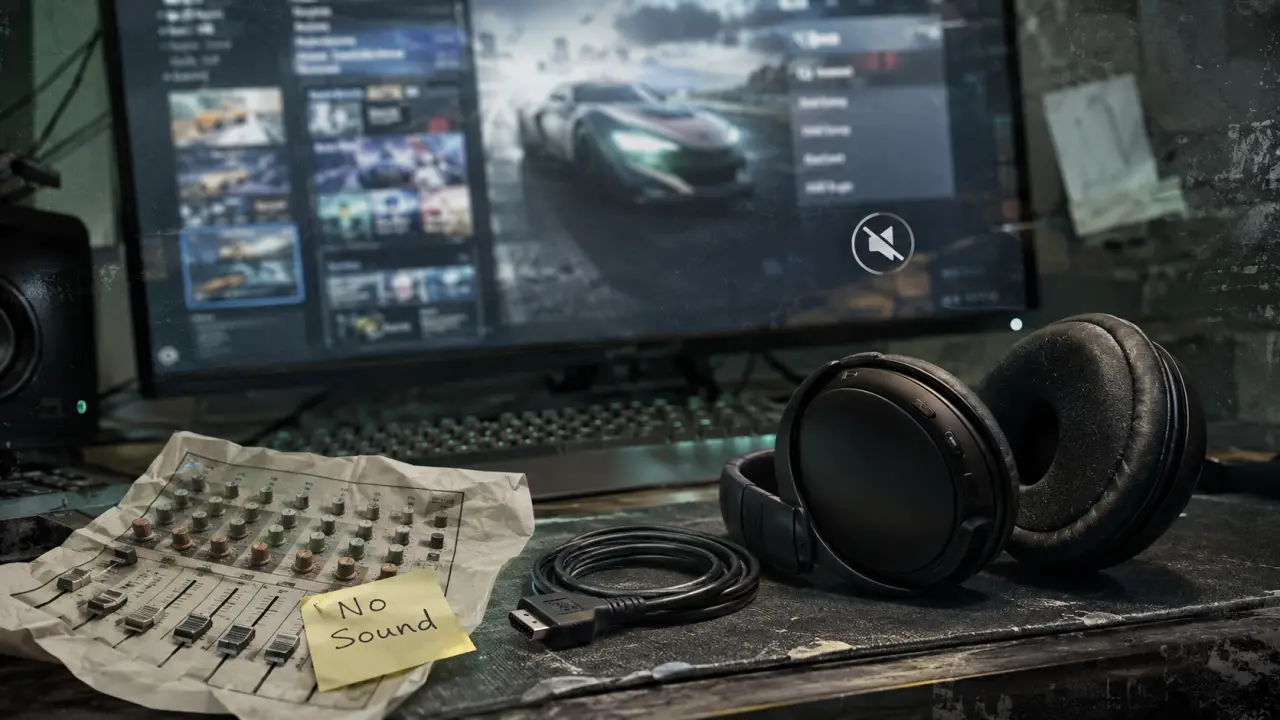
Quand Need for Speed Hot Pursuit ou Hot Pursuit Remastered démarre sans aucun son alors que les autres jeux fonctionnent normalement, ne réinstallez pas immédiatement le système. Le problème peut se limiter à la chaîne de lancement du jeu : sortie audio sélectionnée par Steam, différence entre Game Mode et Desktop Mode, couche Proton ou passage par le launcher EA. Le premier réflexe consiste à repérer précisément le moment où l’audio disparaît.
Identifier précisément l’absence de son
« Sans son » peut désigner plusieurs situations : musique absente dans le menu, effets manquants en course, dialogues silencieux ou silence complet dès l’ouverture du jeu. Cette distinction oriente le diagnostic. Un son présent dans le launcher EA, mais absent pendant une course, ne renvoie pas forcément à la même cause qu’un silence dès le clic sur « Jouer ».
Vérifier si le bug touche uniquement Need for Speed Hot Pursuit
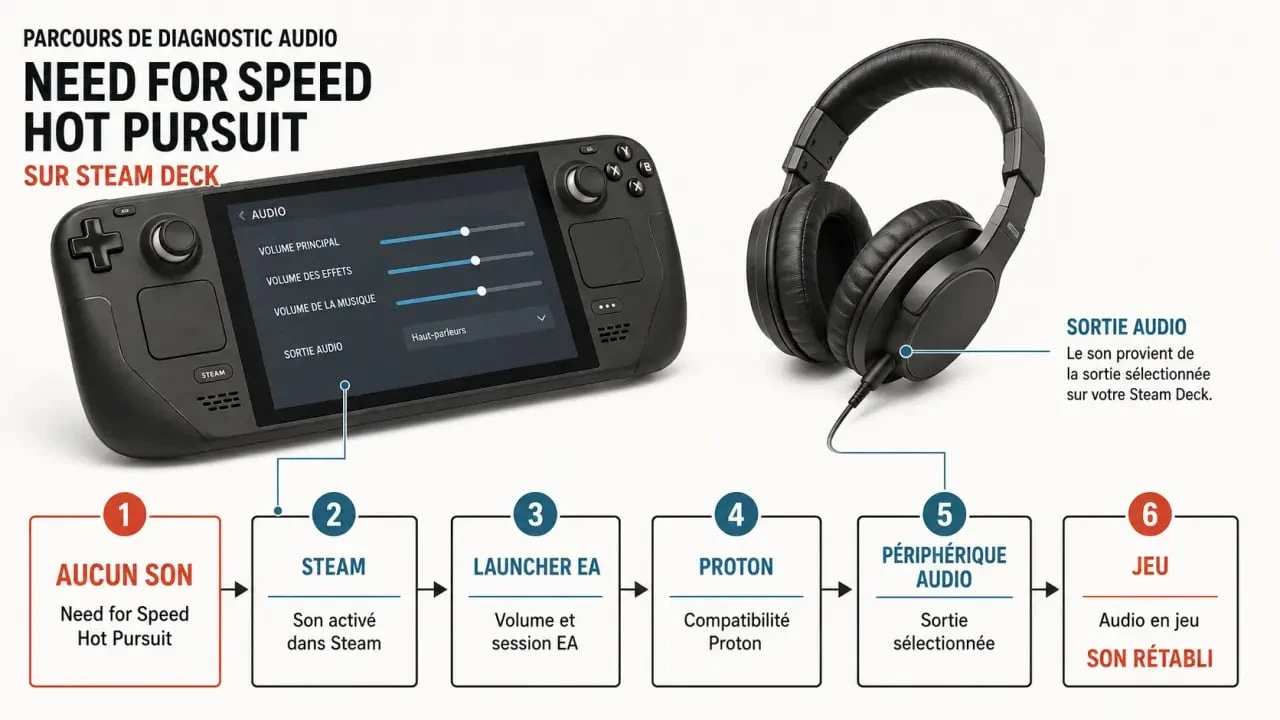
Lancez un autre jeu Steam, puis un son du système si votre plateforme le permet. Si l’audio fonctionne partout sauf dans Need for Speed Hot Pursuit Remastered, la sortie casque, les haut-parleurs et le volume général ne sont probablement pas en cause. Concentrez alors vos vérifications sur le jeu, son profil audio et son environnement de lancement.
Si plusieurs jeux restent silencieux, commencez par les réglages globaux : périphérique de sortie actif, volume système, casque Bluetooth reconnecté ou écran HDMI sélectionné par erreur. Cette étape permet de distinguer un incident général d’un bug audio propre au jeu.
Noter le moment précis où le silence apparaît
Faites un test court et reproductible. Lancez le jeu, écoutez le launcher EA, le logo d’introduction, le menu principal, puis une course. Notez aussi si le son revient après la fermeture du jeu ou après un redémarrage. Ces informations seront plus utiles qu’une simple mention « no sound » dans une discussion Steam, un forum EA ou un rapport Proton.
Le parcours exact compte. Un silence avant l’apparition du menu ne se recherche pas de la même manière qu’une coupure au moment où le moteur du jeu prend la main. Notez également le titre concerné, car Need for Speed Hot Pursuit et Need for Speed Hot Pursuit Remastered ne correspondent pas nécessairement au même environnement de lancement.
Suivre les vérifications dans le bon ordre
Commencez par les manipulations simples avant de modifier la compatibilité. Après chaque étape, relancez le jeu et testez quelques secondes dans le menu, puis en course. Si vous changez plusieurs paramètres à la fois, vous ne saurez pas lequel a corrigé le problème.
- Fermez complètement le jeu et le launcher EA, puis relancez Steam. Un processus encore actif peut conserver une session audio défaillante.
- Contrôlez le volume du jeu dans les paramètres audio de Need for Speed Hot Pursuit et dans le mélangeur audio du système, lorsque celui-ci est accessible.
- Vérifiez l’intégrité des fichiers depuis les propriétés du jeu dans Steam. Cette opération est pertinente si le problème est apparu après une interruption de téléchargement ou une mise à jour.
- Débranchez puis reconnectez le périphérique audio si vous utilisez un casque USB, Bluetooth ou une sortie HDMI. Relancez ensuite le jeu avec un seul périphérique actif.
- Redémarrez l’appareil avant de modifier Proton ou les options de lancement. Vous éliminerez ainsi les sessions audio et les processus persistants en arrière-plan.
Le son dépend aussi du routage audio. Un périphérique peut être connecté sans recevoir le flux du jeu au moment où celui-ci démarre. Une station d’accueil, un écran HDMI ou un casque sans fil peut devenir prioritaire pendant l’ouverture du launcher, puis rester sélectionné même si aucun son n’est audible. Testez temporairement les haut-parleurs intégrés pour déterminer si le problème vient d’une bascule de sortie ou de la compatibilité du jeu.
Lorsque le son fonctionne avec un seul périphérique, reconnectez les autres un par un. Cette méthode permet de repérer le moment où la sortie change. Elle évite aussi de modifier inutilement les paramètres du jeu alors que le flux audio est simplement envoyé vers un autre appareil.
Comparer Game Mode et Desktop Mode sur Steam Deck ou Linux
Sur Steam Deck ou sous Linux, la comparaison entre les deux modes fournit un diagnostic particulièrement utile. Need for Speed Hot Pursuit Remastered peut se comporter différemment selon qu’il est lancé depuis le Game Mode ou le Desktop Mode. Si le son fonctionne dans l’un, mais pas dans l’autre, le matériel audio n’est pas le premier élément à mettre en cause.
| Résultat du test | Lecture la plus probable | Action suivante |
|---|---|---|
| Son absent dans les deux modes | Problème lié au jeu, au launcher ou au profil audio | Vérifier les fichiers, la sortie audio et le lancement du launcher EA |
| Son présent uniquement en Desktop Mode | Différence de session ou de routage en Game Mode | Redémarrer le Deck et vérifier la sortie active en Game Mode |
| Son présent uniquement en Game Mode | Configuration distincte en Desktop Mode | Contrôler le périphérique audio du bureau avant de relancer |
| Son revenu après un changement de Proton | Compatibilité influencée par la couche choisie | Conserver la version fonctionnelle et retester après une mise à jour |
Tester Proton sans multiplier les essais
Proton peut influencer le lancement, l’audio et le comportement du launcher EA. Dans Steam, ouvrez les propriétés du jeu, accédez à la compatibilité et forcez une version de Proton pour effectuer un essai. Testez une seule version à la fois et relancez complètement le jeu entre deux changements.
Si une version améliore le son, mais provoque un autre problème, notez ce résultat. Il indique que la couche de compatibilité intervient, même si elle ne fournit pas encore une solution complète. Conservez les versions testées et le résultat de chaque essai pour éviter de revenir plusieurs fois aux mêmes réglages.
Ne concluez pas trop vite qu’une version de Proton est mauvaise. Un lancement interrompu, un launcher EA en attente ou une sortie audio différente entre deux tests peuvent fausser la comparaison. Reproduisez toujours le même trajet : Steam, launcher, menu, course, puis fermeture du jeu.
Vérifier le launcher EA dans la chaîne de lancement
Le launcher EA fait partie du parcours de démarrage pour certains joueurs. Même si Need for Speed Hot Pursuit semble être lancé depuis Steam, cette étape intermédiaire peut modifier le focus de la fenêtre, l’autorisation audio ou l’ordre de démarrage. Vérifiez que le launcher est à jour, qu’il ne demande pas une connexion ou une validation masquée derrière la fenêtre du jeu, et qu’il est bien fermé avant un nouvel essai.
Observez à quel moment le son disparaît. S’il est audible dans le launcher, mais pas dans le menu ou la course, le problème apparaît après cette étape. S’il n’y a déjà aucun son avant l’ouverture du jeu, examinez d’abord la sortie audio et le mode de lancement. Cette observation réduit le nombre de pistes à tester.
Réduire les variables autour du lancement
Pour obtenir un test propre, désactivez temporairement les périphériques inutiles, fermez les applications audio ou de discussion et évitez de modifier simultanément les options de lancement Steam. Le but est de savoir si le silence survient avant le launcher EA, après son ouverture ou lorsque le moteur du jeu prend la main.
Si vous utilisez des options de lancement personnalisées, retirez-les le temps de l’essai. Elles peuvent répondre à un besoin précis, mais compliquent le diagnostic lorsqu’aucun lien clair avec l’absence de son n’a été établi. Une fois le comportement identifié, réintroduisez-les séparément pour vérifier leur effet.
Préparer un rapport exploitable
Si aucune étape ne résout le problème, un message détaillé augmente les chances d’obtenir une réponse utile sur les forums EA, Steam, Reddit ou dans un rapport Proton. Les discussions techniques progressent plus vite lorsqu’un autre joueur peut reproduire le même scénario.
- Indiquez le titre exact : Need for Speed Hot Pursuit ou Need for Speed Hot Pursuit Remastered.
- Précisez la plateforme : PC Windows, Linux avec Proton ou Steam Deck.
- Décrivez le symptôme : silence total, musique absente, effets absents ou son coupé après le launcher.
- Signalez si les autres jeux ont du son.
- Comparez clairement le Game Mode et le Desktop Mode sur Steam Deck.
- Listez les versions de Proton testées et les manipulations déjà effectuées.
- Ajoutez le périphérique utilisé : haut-parleurs, casque USB, Bluetooth, HDMI ou station d’accueil.
Cette méthode transforme un problème flou en incident localisé. Le point déterminant consiste à établir si l’absence de son dépend du jeu, du mode de lancement, de Proton ou du launcher EA. Une fois ce périmètre établi, les essais deviennent plus rapides et les informations transmises à la communauté sont directement exploitables.