Publié par : Bastien Le Goffic — Rédacteur en chef
L’overclocking, ou surcadençage, consiste à augmenter la fréquence d’horloge de votre processeur au-delà des spécifications d’usine pour gagner en réactivité. Que vous soyez un gamer en quête de fluidité ou un créateur de contenu cherchant à réduire ses temps de rendu, cette pratique est une solution économique pour prolonger la durée de vie de votre matériel. Toutefois, elle exige de la méthode et une surveillance rigoureuse des températures pour éviter tout dommage matériel.
Comprendre les enjeux de l’overclocking
L’objectif est d’augmenter la fréquence d’horloge (GHz) pour permettre au processeur de traiter davantage d’instructions par seconde. Dans les jeux vidéo, ce gain stabilise le framerate minimum et limite les saccades lors des scènes exigeantes. Pour le montage vidéo ou la compression de fichiers, il réduit le temps de traitement des tâches lourdes. C’est un moyen efficace de redonner du souffle à une configuration vieillissante.
Les risques liés à la montée en fréquence
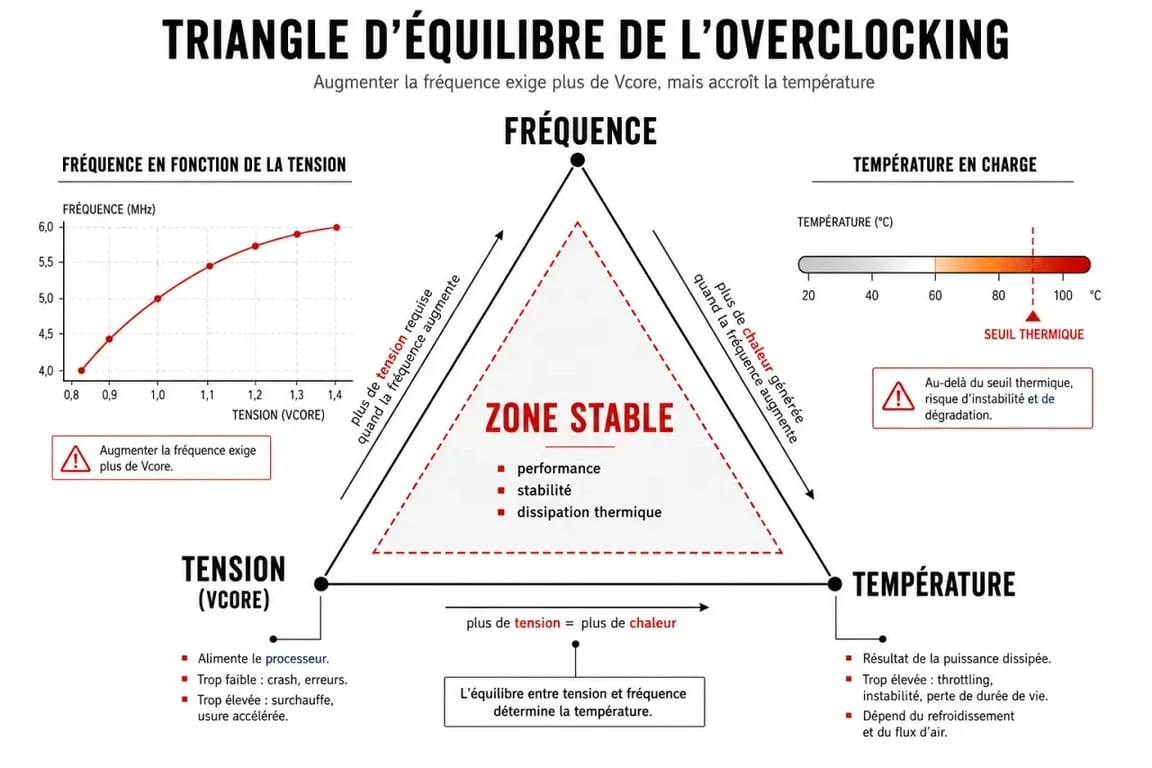
Augmenter la fréquence accroît la consommation électrique et la chaleur dégagée. Un overclocking mal maîtrisé provoque des plantages système, des écrans bleus ou une usure prématurée du composant. La réussite repose sur l’équilibre entre la tension appliquée (Vcore) et la capacité de votre système de refroidissement à évacuer la chaleur.
Chaque processeur est unique en raison de la qualité du silicium. Certains exemplaires acceptent des fréquences élevées avec peu de tension, tandis que d’autres atteignent rapidement leurs limites. Admettez cette variabilité dès le départ pour ajuster vos attentes et éviter de forcer inutilement sur votre matériel.
Préparation et compatibilité matérielle
Avant toute modification, vérifiez que votre configuration est capable de supporter l’exercice. Certains composants sont verrouillés par le constructeur et ne permettent pas le surcadençage.
Identifier un processeur compatible
Chez Intel, seuls les processeurs portant la mention K ou KF possèdent un coefficient multiplicateur débloqué. Chez AMD, la majorité des processeurs Ryzen autorisent le surcadençage par défaut, offrant une plus grande souplesse.
Choisir la carte mère et le refroidissement
Le chipset de votre carte mère doit autoriser le réglage des fréquences. Privilégiez les chipsets de série Z chez Intel, ou les séries B et X chez AMD. Une carte mère dotée d’étages d’alimentation (VRM) robustes est nécessaire pour assurer un courant stable. Enfin, bannissez le ventirad d’origine : installez un système de refroidissement performant, comme un ventirad « tour » haut de gamme ou un watercooling AIO de 240 mm minimum.
| Composant | Exigence pour l’overclocking |
|---|---|
| Processeur Intel | Séries K, KF ou KS |
| Processeur AMD | Majorité des modèles Ryzen |
| Carte mère Intel | Chipsets série Z (ex: Z790) |
| Carte mère AMD | Chipsets série B ou X (ex: B650E) |
| Refroidissement | Ventirad haut de gamme ou AIO |
Méthode 1 : L’overclocking logiciel
Pour les débutants, les logiciels constructeurs permettent de tester des réglages sous Windows sans redémarrer constamment l’ordinateur.
Intel Extreme Tuning Utility (XTU)
Cet outil officiel propose une interface accessible. La fonction « Speed Optimizer » applique des réglages automatiques basés sur votre refroidissement. Pour un contrôle manuel, vous pouvez ajuster le Processor Core Ratio par paliers progressifs.
AMD Ryzen Master
Cet utilitaire offre des modes d’overclocking automatique et le « Curve Optimizer ». Ce dernier optimise la tension pour chaque cœur individuellement, maximisant les performances tout en limitant la chauffe globale du processeur.
Méthode 2 : L’overclocking via le BIOS
Le passage par le BIOS ou l’UEFI est la méthode privilégiée pour obtenir une stabilité optimale. Les réglages sont appliqués dès le démarrage, avec une gestion plus fine des paramètres électriques.
Accéder à l’interface UEFI
Au démarrage du PC, pressez la touche Suppr, F2 ou F10 selon votre carte mère. Une fois dans l’interface, passez en mode « Advanced » pour accéder aux réglages de fréquence et de tension.
Les étapes du réglage manuel
Désactivez d’abord les limites de consommation (options « Multi-Core Enhancement » ou « Enhanced Turbo »). Augmentez ensuite le coefficient multiplicateur par paliers de 1 ou 2 points. Fixez manuellement le Vcore : ne le laissez jamais en mode « Auto ». Commencez par une valeur stable, comme 1.25V ou 1.30V, et augmentez par paliers de 0.01V uniquement en cas d’instabilité. Ne dépassez jamais 1.40V pour une utilisation quotidienne.
Valider la stabilité du système
Le démarrage réussi de Windows ne garantit pas la stabilité de votre overclocking. Vous devez soumettre votre processeur à une charge de travail intense pour vérifier sa fiabilité.
Stress-test et monitoring
Utilisez Cinebench R23 pour un premier test de performance. Pour une validation complète, lancez OCCT ou Prime95 pendant au moins 30 minutes. Surveillez vos températures en temps réel : si elles dépassent 90°C, votre refroidissement est saturé ou votre tension est trop élevée. En cas d’écran bleu, augmentez légèrement le Vcore ou réduisez la fréquence.
Une fois un réglage stable et thermique acceptable trouvé, notez vos valeurs. Une mise à jour du BIOS peut réinitialiser ces paramètres. Vous disposez désormais d’une machine optimisée, capable de délivrer ses performances maximales en toute sécurité.