
Publié par : Bastien Le Goffic — Rédacteur en chef
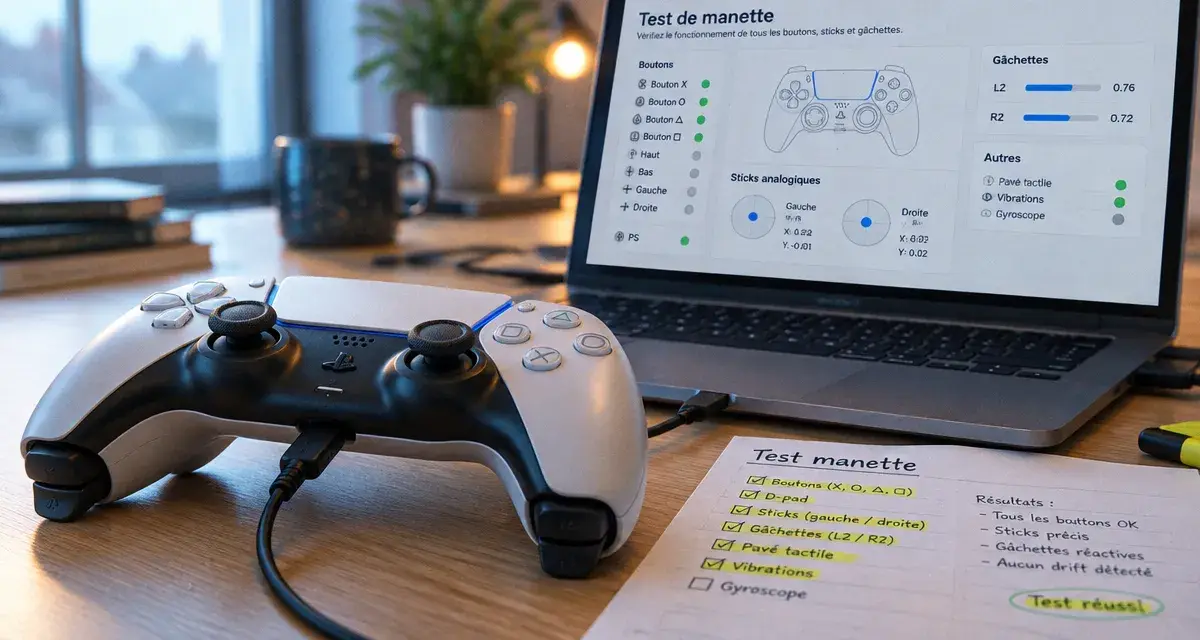
Pour tester une manette PS5 en ligne, connectez votre DualSense à un ordinateur, ouvrez un testeur de manette dans le navigateur et appuyez sur un bouton pour lancer la détection. Vous pourrez vérifier les boutons, les sticks et la course des gâchettes sans installer de logiciel. En revanche, les vibrations, le gyroscope et les fonctions haptiques demandent une prise en charge particulière : leur absence ne prouve pas une panne.
Connecter la DualSense et obtenir une détection fiable
Commencez de préférence par une connexion USB avec un câble capable de transférer des données. Un câble limité à la charge peut alimenter la manette sans permettre au navigateur de lire ses entrées. Branchez-la directement sur l’ordinateur pour réduire les intermédiaires pendant le diagnostic.
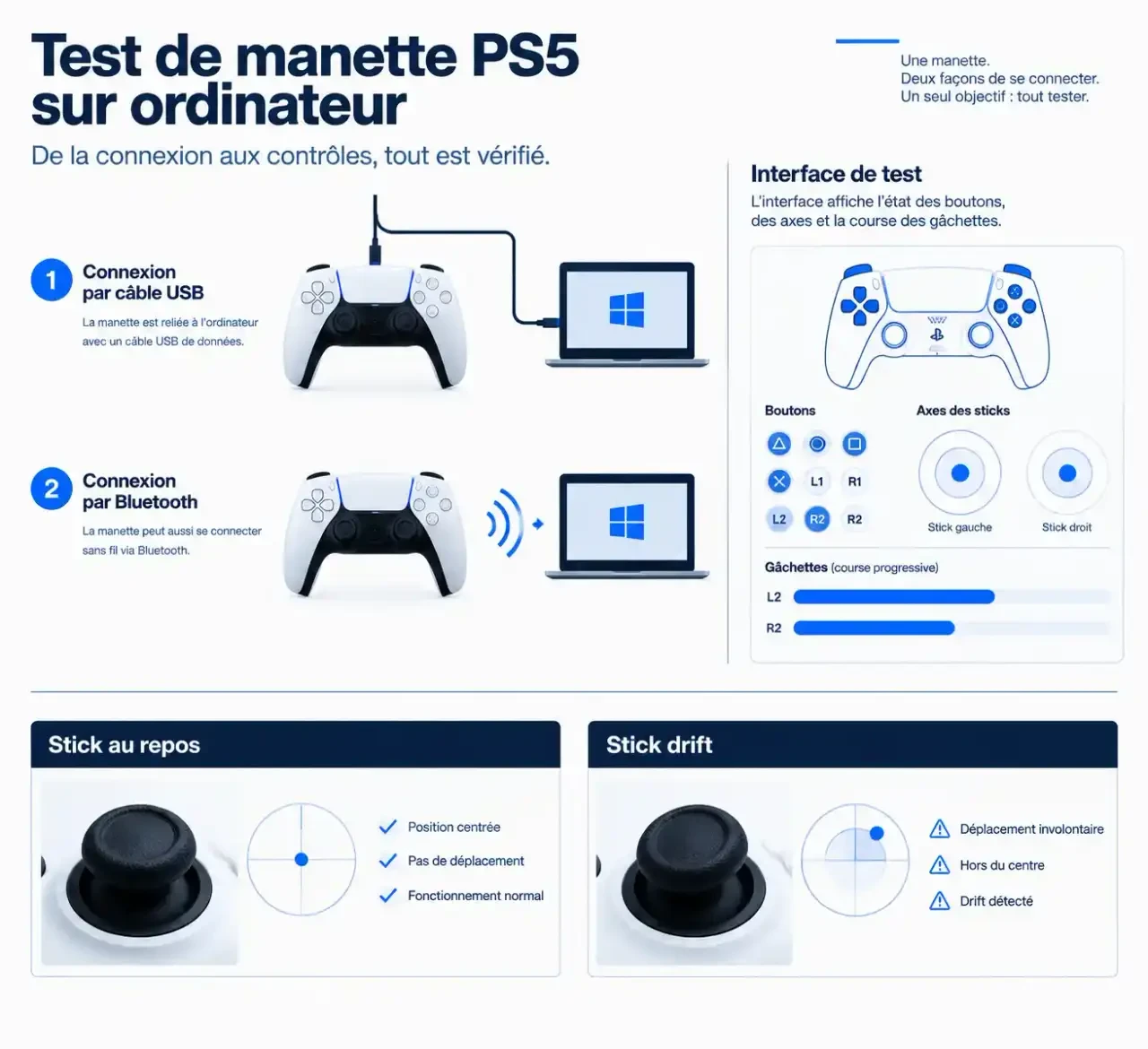
Pour une connexion Bluetooth, maintenez les boutons Create et PS lorsque la manette est éteinte, jusqu’au clignotement de l’éclairage. Sélectionnez ensuite la manette dans les réglages Bluetooth de l’ordinateur. L’appairage au système doit être terminé avant d’ouvrir le testeur.
- Ouvrez un testeur en ligne gratuit, comme ControllerTest.io ou OnlineMicTest, dans un navigateur à jour.
- Gardez la page active et appuyez sur un bouton de la DualSense pour déclencher sa reconnaissance.
- Si plusieurs contrôleurs apparaissent, sélectionnez celui qui réagit à vos pressions.
- Vérifiez que les indicateurs changent avant de commencer le diagnostic détaillé.
Si rien ne s’affiche, essayez un autre câble, un autre port USB, puis rechargez la page. Fermez temporairement les jeux et les logiciels de gestion de manettes. Un second navigateur permet aussi de vérifier si le problème vient de l’environnement web plutôt que de la DualSense.
L’USB constitue ici un point de comparaison, pas une garantie universelle de meilleures performances. Si le test fonctionne en filaire mais pas en Bluetooth, examinez d’abord l’appairage et la compatibilité avant de suspecter les boutons.
Vérifier les boutons et les gâchettes sans laisser passer une anomalie
Une pression, un maintien, puis un relâchement
Testez séparément croix, rond, carré, triangle, les directions de la croix directionnelle et L1/R1. Ajoutez les clics L3/R3 en enfonçant les sticks, puis les boutons Create, Options et PS lorsque le navigateur les expose. Pour chaque commande, observez trois états : au repos, pendant la pression et après le relâchement.
Un indicateur doit s’activer au bon moment, rester stable pendant le maintien puis s’éteindre. Répétez les pressions pour repérer une réponse intermittente. Attention : un bouton système non affiché n’est pas nécessairement défectueux, car certaines commandes peuvent être réservées ou traitées différemment par le système.
Essayez également le clic du pavé tactile. Sa détection ne confirme toutefois pas le fonctionnement de toute la surface tactile : lire un clic et suivre les déplacements des doigts sont deux fonctions différentes, dont la disponibilité varie selon l’outil.
Une montée progressive pour L2 et R2
Enfoncez lentement chaque gâchette, maintenez-la à plusieurs positions, puis relâchez-la progressivement. Webcammictest décrit une plage de 0 % à 100 % ; ControllerTest.io affiche une course de 0,00 à 1,00. Ce sont deux représentations de la même progression analogique, et non une mesure de la force de votre doigt.
La valeur doit évoluer régulièrement et revenir au repos. Recherchez surtout des sauts répétés, une portion de course sans réponse ou une gâchette qui reste active après relâchement. Comparez L2 et R2 avec le même geste, puis confirmez toute anomalie dans un jeu avant de conclure.
Repérer le stick drift avec un test reproductible
Le stick drift correspond à une entrée enregistrée alors que vous ne touchez plus au stick. Pour l’observer, posez la manette sur une surface stable et retirez complètement les pouces. Regardez la position des axes, puis déplacez chaque stick vers les extrémités avant de le laisser revenir naturellement au centre.
Effectuez ensuite des cercles lents dans les deux sens. Le déplacement affiché doit suivre votre geste sans coupure manifeste. N’interprétez pas automatiquement une forme imparfaitement circulaire comme une panne : la représentation dépend aussi du testeur et du traitement des entrées.
Pensez au retour d’un pendule : le point utile n’est pas seulement l’endroit où le stick s’arrête une fois, mais la répétabilité de son retour. Relâchez-le successivement depuis la gauche, la droite, le haut et le bas, sans l’accompagner du pouce. Un décalage qui réapparaît toujours dans la même direction est plus instructif qu’une oscillation ponctuelle juste après un mouvement.
Il n’existe pas de seuil universel permettant de déclarer une panne à partir d’une seule valeur. Une petite variation visible peut être absorbée par la zone morte d’un jeu. À l’inverse, un décalage persistant peut déplacer la caméra lorsque cette zone est faible. Comparez donc le repos observé dans le testeur au comportement réel en jeu.
Augmenter légèrement la zone morte peut atténuer le symptôme, mais réduit la sensibilité autour du centre : ce réglage ne répare pas le mécanisme. Notez le stick concerné, la direction du décalage et sa présence en USB comme en Bluetooth pour préparer un diagnostic plus solide.
Distinguer vibration, retour haptique et capteurs
Un testeur généraliste ne peut pas valider toutes les fonctions propres à la DualSense. Le tableau suivant permet de distinguer ce qui est observé de ce qui reste à vérifier ailleurs.
| Fonction | Ce que le test peut vérifier | Limite à retenir |
|---|---|---|
| Vibration | Déclenchement d’une vibration lorsque l’outil le permet | Compatibilité variable selon le navigateur et la connexion |
| Retour haptique | Pas de validation complète avec une simple vibration générique | Nécessite un contenu compatible pour juger les effets avancés |
| Gâchettes adaptatives | La course analogique reste testable séparément | La résistance variable demande une prise en charge spécifique |
| Gyroscope et accéléromètre | Évolution des mesures si les capteurs sont accessibles | Disponibilité dépendante de l’outil et de l’environnement |
Webcammictest propose trois préréglages de vibration : impulsion légère, vibration forte et vibration maximale. Si aucun ne produit d’effet, vérifiez d’abord la compatibilité annoncée par le testeur. Une absence de vibration dans le navigateur ne suffit pas à condamner la manette.
OnlineMicTest propose un affichage du gyroscope et de l’accéléromètre. Lorsque ces données sont accessibles, inclinez doucement la DualSense et vérifiez qu’elles évoluent. ControllerTest.io précise de son côté que sa page ne contrôle pas la résistance des gâchettes adaptatives. Pour ces effets et le retour haptique avancé, utilisez un jeu compatible, avec ses options activées.
Passer du résultat du test à la bonne solution
Si toutes les entrées fonctionnent dans le navigateur, mais pas dans un jeu PC, recherchez d’abord un problème de configuration. Certains jeux attendent une manette compatible XInput plutôt qu’une prise en charge native de la DualSense. Steam Input peut adapter les commandes ; DS4Windows peut également émuler une manette Xbox 360.
Évitez toutefois d’empiler plusieurs couches d’adaptation. Une double détection peut provoquer des commandes répétées ou des comportements incohérents. Pour un jeu qui prend nativement en charge la DualSense, vérifiez ses recommandations avant d’activer une émulation susceptible de modifier les fonctions accessibles.
Avant une réparation, répétez le test sur un autre port, avec un câble de données différent et, si possible, sur un second appareil ou une PS5. Vérifiez également les mises à jour du logiciel de la manette. Un bouton intermittent ou un drift persistant dans plusieurs environnements rend l’hypothèse matérielle plus crédible.
Conservez alors une courte vidéo du défaut et vérifiez la garantie avant tout démontage. Le test en ligne sert à localiser et reproduire un symptôme ; il ne permet pas, à lui seul, d’identifier avec certitude la pièce à remplacer.