L’impossibilité d’accéder à sa bibliothèque de jeux ou de sauvegarder des captures d’écran est une source de frustration pour tout joueur. Lorsqu’un message d’erreur s’affiche ou que la console ignore la mémoire externe, l’inquiétude de perdre ses données apparaît. Pourtant, un problème de carte SD sur Switch n’est pas synonyme de perte définitive. Il s’agit souvent d’un simple conflit logiciel, d’un encrassement des contacts ou d’un formatage inadapté, résoluble en quelques minutes.
Pourquoi votre Nintendo Switch ne détecte-t-elle plus la carte SD ?
La détection d’une carte microSD repose sur une connexion physique entre les broches de la carte et les connecteurs situés sous le support de la console. Si ce contact est interrompu, le système ne peut plus monter le volume de stockage.
Les causes matérielles fréquentes
La poussière et l’oxydation sont les ennemis principaux des supports amovibles. Une console exposée à l’humidité peut accumuler des dépôts sur les contacts dorés. Par ailleurs, le lecteur de carte SD, situé derrière le pied de support (kickstand), est une pièce fragile. Un choc ou une insertion brutale peut tordre les connecteurs internes, rendant la lecture impossible.
Conflits logiciels et erreurs de formatage
Parfois, la carte est saine, mais son système de fichiers est illisible. La Nintendo Switch utilise les formats FAT32 et exFAT. Si vous avez utilisé votre carte sur un ordinateur sans la reformater via les menus de la console, elle peut ne pas être reconnue. De plus, une mise à jour système incomplète peut corrompre le pilote de lecture, nécessitant une réinitialisation des paramètres de stockage.
Diagnostic étape par étape pour restaurer la connexion
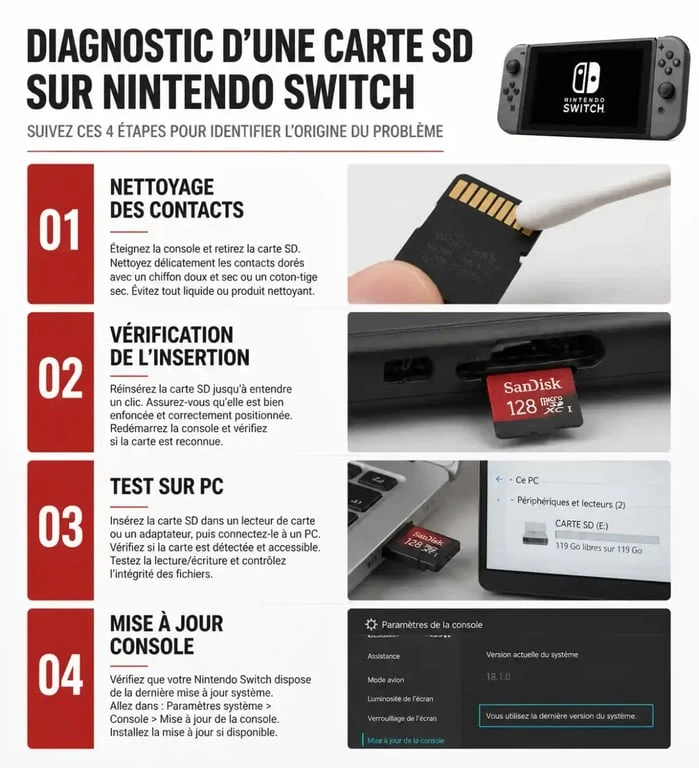
Pour résoudre le problème sans endommager vos données, suivez cet ordre logique. Important : Éteignez toujours complètement votre console (maintenez le bouton Power pendant 3 secondes, puis sélectionnez « Options d’alimentation » > « Éteindre ») avant de retirer ou d’insérer la carte.
Nettoyage des connecteurs : Utilisez un chiffon doux et sec ou un coton-tige légèrement imbibé d’alcool isopropylique pour frotter les contacts dorés. Laissez sécher avant de réinsérer.
Vérification de l’insertion : Assurez-vous que la carte est enfoncée jusqu’au « clic » caractéristique. Une carte mal enclenchée, même d’un millimètre, génère des erreurs intermittentes.
Test sur un autre appareil : Insérez la carte dans un PC ou un smartphone. Si l’appareil la reconnaît, le problème vient du lecteur de la Switch ou du format de fichier. Si aucun appareil ne la détecte, la carte est probablement hors d’usage.
Mise à jour du firmware : Allez dans les Paramètres de la console, puis dans Mise à jour de la console. Le support des cartes SDXC nécessite parfois une mise à jour spécifique que la machine propose lors de l’insertion.
En suivant ces étapes, vous éliminez les causes superficielles, les erreurs de formatage, puis identifiez une éventuelle défaillance matérielle. Cette méthode évite de passer par une réparation coûteuse pour une simple particule de poussière.
Optimiser la compatibilité : quelle carte choisir pour éviter les bugs ?
La Nintendo Switch a des exigences spécifiques pour garantir la stabilité des données. Utiliser une carte inadaptée provoque des plantages en plein jeu ou des messages de « données corrompues ».
| Type de carte | Capacité | Compatibilité Switch |
|---|---|---|
| microSD | Jusqu’à 2 Go | Oui (déconseillé) |
| microSDHC | 4 Go à 32 Go | Oui |
| microSDXC | 64 Go à 2 To | Oui (mise à jour requise) |
Pour une expérience fluide, privilégiez les cartes de Classe 10 avec une vitesse de transfert (UHS-I) comprise entre 60 et 95 Mo/s. Les marques reconnues comme SanDisk, Samsung ou Kingston offrent une fiabilité optimale pour vos jeux.
Comment formater et sauvegarder vos données en toute sécurité
Si la console reconnaît la carte mais affiche des erreurs de lecture, le formatage est souvent la solution. Attention, cette opération efface l’intégralité du contenu de la carte microSD.
Sauvegarder avant de réinitialiser
Les sauvegardes de vos parties sont stockées sur la mémoire interne de la console, et non sur la carte SD. Formater votre carte ne vous fera pas perdre votre progression dans vos jeux. En revanche, vous devrez retélécharger les logiciels, les mises à jour et les contenus téléchargeables (DLC). Pour vos captures d’écran, transférez-les sur un ordinateur via un adaptateur SD avant de procéder.
La procédure de formatage via la console
Il est recommandé de laisser la Switch effectuer le formatage. Allez dans Paramètres de la console > Console > Options de réinitialisation > Formater la carte microSD. Cette méthode garantit que le système de fichiers est parfaitement aligné sur les besoins d’Horizon OS.
Quand faut-il envisager une réparation matérielle ?
Si après avoir testé plusieurs cartes fonctionnelles et effectué un formatage, la console refuse toujours d’afficher l’icône microSD, le problème est physique. Le lecteur de carte est un module indépendant sur la carte mère, ce qui facilite son remplacement par un professionnel.
Si votre console est sous garantie, ne tentez pas d’ouvrir le capot arrière, car cela annulerait vos droits. Contactez le support officiel de Nintendo pour initier une procédure de service après-vente. Dans le cas d’une console hors garantie, le remplacement du connecteur microSD demande une précision minutieuse pour ne pas endommager les composants environnants.
En résumé, un problème de carte mémoire est souvent plus impressionnant que grave. En maintenant votre matériel propre, en choisissant des supports de qualité et en respectant les procédures d’extinction, vous prolongerez la durée de vie de votre espace de stockage.