Publié par : Bastien Le Goffic — Rédacteur en chef
Windows 11 offre une interface moderne, mais ses réglages par défaut ne sont pas toujours optimisés pour le jeu vidéo. Entre les services de télémétrie, les effets visuels superflus et les modes d’alimentation bridés, votre matériel perd souvent de précieuses ressources. Ce guide détaille les manipulations chirurgicales pour transformer votre PC en une machine de jeu réactive, tout en garantissant une stabilité exemplaire.
Configuration des paramètres système essentiels
Avant d’intervenir sur des réglages avancés, il est nécessaire de libérer les ressources système. Ces modifications réduisent la charge sur le processeur et la mémoire vive.
Le mode Jeu et la planification GPU
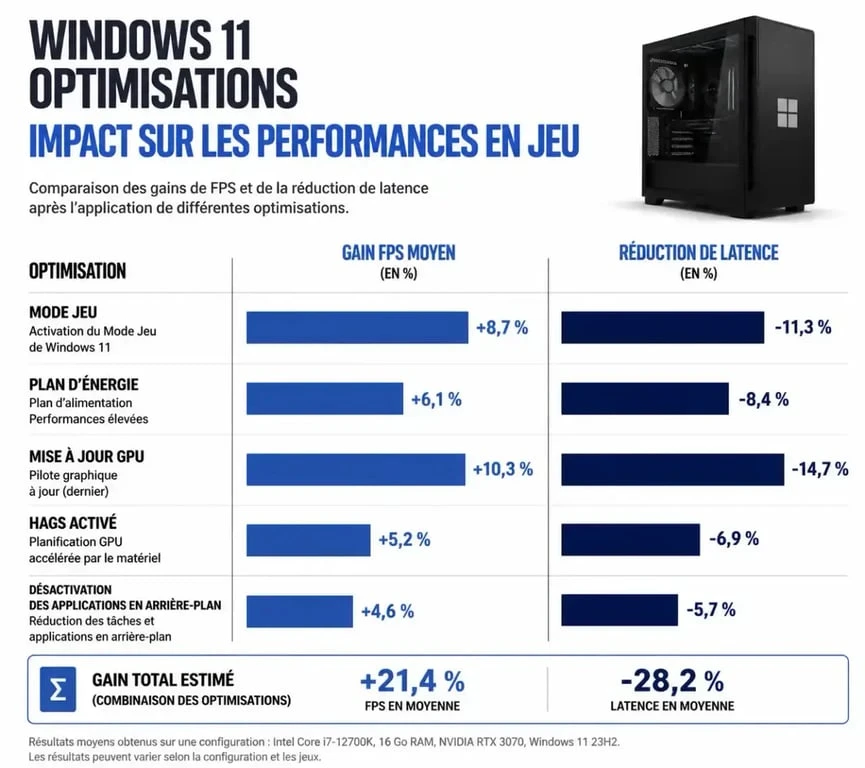
Le Mode Jeu de Windows 11 est désormais efficace. Lorsqu’il est actif, il empêche Windows Update de lancer des installations en arrière-plan et priorise les ressources pour vos jeux. Activez-le dans Paramètres > Jeux > Mode Jeu.
La planification de processeur graphique (HAGS) est une option clé pour les cartes NVIDIA ou AMD récentes. Elle permet au GPU de gérer sa propre mémoire, ce qui diminue la latence. Vous la trouverez dans Paramètres > Système > Écran > Graphiques > Modifier les paramètres graphiques par défaut.
Optimisation du plan d’alimentation
Windows 11 utilise par défaut un mode « Équilibré » qui limite les fréquences du processeur pour économiser l’énergie. Pour le jeu, basculez sur le mode Performances élevées. Sur les configurations haut de gamme, vous pouvez débloquer le mode « Performances optimales » via une commande PowerShell pour éviter toute baisse de tension lors des sessions intensives.
Désencombrer le système pour une réactivité maximale
Un système d’exploitation allégé est indispensable pour éviter les micro-saccades. Windows 11 intègre de nombreuses applications préinstallées et des services inutiles qui saturent les ressources en arrière-plan.
Gestion des applications de démarrage
Chaque logiciel lancé au démarrage consomme des cycles CPU et de la RAM. Ouvrez le Gestionnaire des tâches avec le raccourci Ctrl + Maj + Échap, puis accédez à l’onglet « Applications de démarrage ». Désactivez tout ce qui n’est pas strictement nécessaire, comme Steam, Discord ou Spotify. Lancez ces applications manuellement uniquement lorsque vous en avez besoin.
Allégement des effets visuels
Les animations de fenêtres, les ombres sous le pointeur et la transparence consomment des ressources GPU. Pour les limiter, recherchez « Ajuster l’apparence et les performances de Windows » dans le menu Démarrer. Sélectionnez « Ajuster afin d’obtenir les meilleures performances » et cochez uniquement « Lisser les polices d’écran » pour conserver une lisibilité optimale.
Réglages avancés et maintenance matérielle
L’optimisation logicielle ne suffit pas si votre matériel communique mal avec le système. Des pilotes obsolètes ou une configuration BIOS incorrecte créent des goulots d’étranglement.
Mise à jour des pilotes et nettoyage propre
Ne vous reposez pas sur Windows Update pour vos pilotes graphiques. Téléchargez les versions les plus récentes directement sur le site de NVIDIA, AMD ou Intel. En cas de chutes de FPS inexpliquées, utilisez l’utilitaire DDU (Display Driver Uninstaller) en mode sans échec pour supprimer toute trace d’anciens pilotes avant une installation propre.
Voici les gains moyens constatés selon les optimisations appliquées :
| Action | Impact FPS | Impact Latence |
|---|---|---|
| Activation du Mode Jeu | Faible (+2-5%) | Amélioration notable |
| Plan d’alimentation Performances | Moyen (+5-10%) | Stabilité accrue |
| Mise à jour pilotes GPU | Variable (+20%) | Indispensable |
| Désactivation effets visuels | Faible | Réactivité UI |
Vérification du BIOS : XMP et Resizable BAR
La RAM ne tourne souvent pas à sa vitesse maximale par défaut. Entrez dans votre BIOS pour vérifier que le profil XMP ou DOCP est activé. Sans cela, une mémoire vive performante peut rester bridée à sa fréquence de base. Activez également le Resizable BAR si votre processeur et votre carte graphique sont compatibles : cette fonction autorise le processeur à accéder à l’intégralité de la mémoire vidéo, ce qui améliore les performances dans les jeux récents.
Optimisation du stockage et du réseau
Un disque saturé ou une connexion instable peuvent ruiner l’expérience de jeu, indépendamment de la puissance de votre carte graphique.
Le passage au SSD et nettoyage de disque
Si vous utilisez un disque dur mécanique pour vos jeux, passez au SSD NVMe. Windows 11 exploite la technologie DirectStorage, qui permet au GPU de charger les données directement depuis le SSD, réduisant ainsi les temps de chargement. Utilisez régulièrement l’outil de nettoyage de disque pour supprimer les fichiers temporaires et les anciennes versions de Windows qui encombrent votre stockage.
Optimiser la latence réseau
Pour le jeu en ligne, la stabilité prime sur le débit brut. Privilégiez une connexion Ethernet plutôt que le Wi-Fi. Désactivez l’optimisation de livraison de Windows Update dans Paramètres > Windows Update > Options avancées pour éviter que votre PC ne partage des fichiers avec d’autres ordinateurs pendant vos parties. Utilisez enfin Hwinfo64 pour surveiller les températures de vos composants et détecter tout phénomène de thermal throttling qui forcerait votre matériel à réduire ses fréquences.
En appliquant ces réglages, vous affinez la communication entre votre matériel et vos jeux. Windows 11 devient alors un allié discret, capable de s’effacer pour laisser toute la place à l’immersion et à la réactivité nécessaire pour vos sessions compétitives.