Publié par : Bastien Le Goffic — Rédacteur en chef
L’arrivée d’une nouvelle console est un moment marquant, mais la perspective de perdre des centaines d’heures de progression sur vos titres favoris peut tempérer cet enthousiasme. Sony a conçu la PlayStation 5 avec une architecture pensée pour la continuité. Que vous souhaitiez retrouver votre sauvegarde de God of War ou réinstaller l’intégralité de votre bibliothèque numérique, le processus de migration est aujourd’hui fluide. Pour réussir cette transition, il est nécessaire de comprendre les options techniques à votre disposition et de préparer vos machines pour éviter les erreurs de synchronisation.
Les prérequis indispensables avant de lancer la migration
Une phase de préparation sur votre ancienne PS4 est nécessaire pour garantir l’intégrité de vos fichiers. Un transfert interrompu ou une version logicielle obsolète sont les causes principales d’échec.
Mise à jour et connexion au PlayStation Network
La première étape consiste à vérifier que vos deux consoles sont à jour. Sur votre PS4, rendez-vous dans les Paramètres puis Mise à jour du logiciel système. Faites de même sur votre PS5 dès son premier démarrage. Il est impératif que les deux machines soient connectées au même compte PlayStation Network. C’est ce compte qui sert de clé d’authentification pour vos licences de jeux et vos trophées. Sans cette identité commune, le système ne pourra pas lier vos anciennes données à votre nouveau profil.
Synchronisation des trophées
Contrairement aux sauvegardes de jeux, les trophées ne sont pas toujours synchronisés en temps réel. Avant de débrancher votre PS4, allez dans l’onglet Trophées, appuyez sur la touche Options de votre manette et sélectionnez Synchroniser avec le PlayStation Network. Cette manipulation garantit que vos exploits passés apparaîtront immédiatement sur votre profil PS5.
Quelle méthode de transfert choisir pour vos données ?
Il existe plusieurs stratégies pour transférer ses données de la PS4 vers la PS5, adaptées à votre équipement et à la vitesse de votre connexion internet. Voici un comparatif pour choisir la solution la plus efficace.
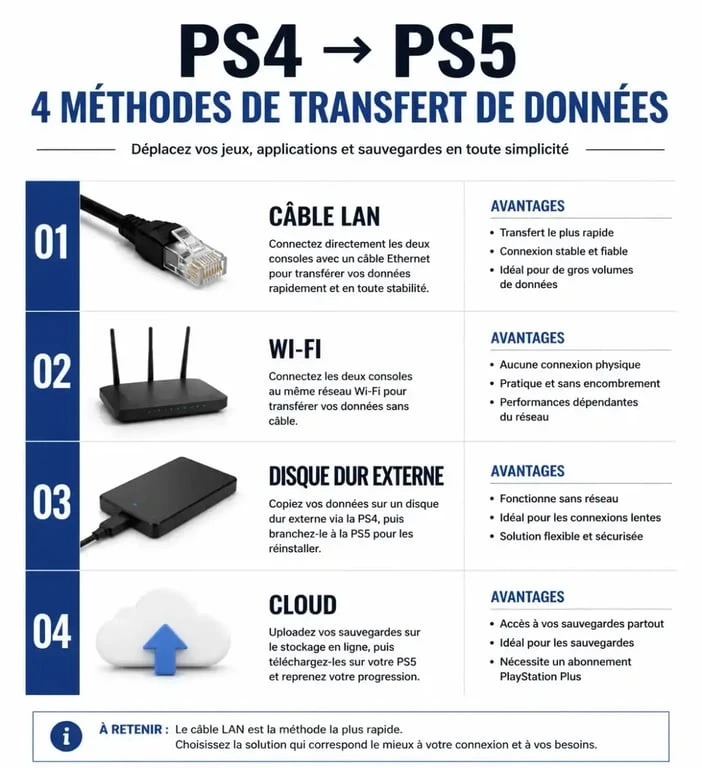
| Méthode | Vitesse | Matériel requis | Idéal pour… |
|---|---|---|---|
| Câble LAN (Ethernet) | Très rapide | 1 ou 2 câbles Ethernet | Les grosses bibliothèques de jeux |
| Wi-Fi domestique | Variable | Routeur Wi-Fi stable | Quelques sauvegardes et petits jeux |
| Disque dur externe | Rapide | Support USB 3.0 | Éviter de retélécharger les jeux |
| Cloud (PS Plus) | Lente | Abonnement PlayStation Plus | Sauvegardes uniquement |
Le transfert direct par réseau (Wi-Fi ou LAN)
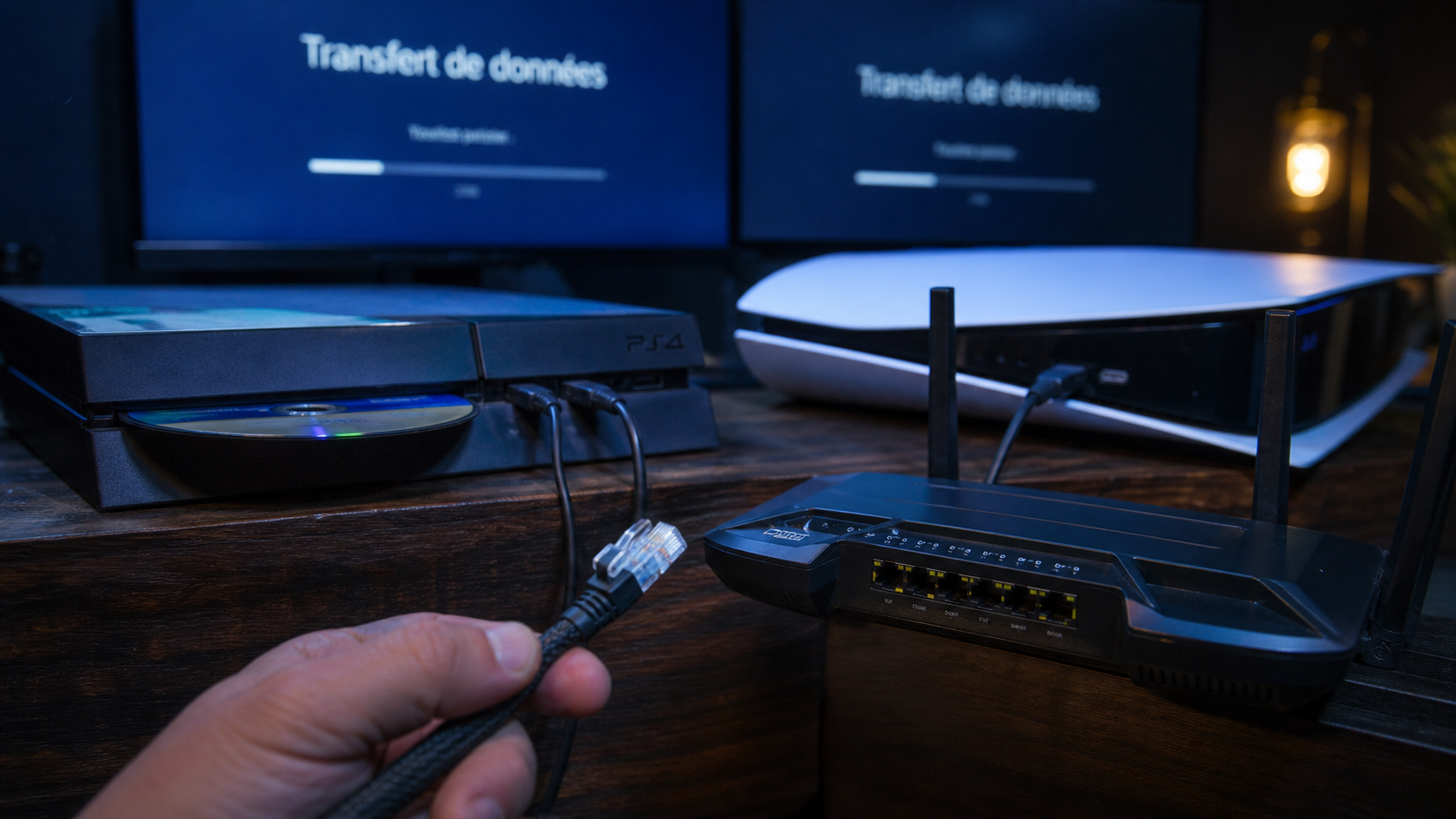
C’est la méthode la plus complète car elle permet de déplacer à la fois les profils, les sauvegardes et les fichiers d’installation des jeux. Pour ce faire, allumez vos deux consoles et connectez-les au même réseau. Sur votre PS5, allez dans Paramètres > Système > Logiciel système > Transfert de données.
Si vous utilisez le Wi-Fi, le temps de transfert peut être long si vous déplacez plusieurs centaines de gigaoctets. L’utilisation d’un câble Ethernet reliant directement les deux consoles réduit ce délai. Pendant que les données transitent, la PS5 reste utilisable pour certaines tâches, mais il est conseillé de la laisser travailler seule pour maximiser la bande passante.
L’utilisation d’un support de stockage USB
Si vous n’avez plus accès à votre PS4 en même temps que votre PS5, utilisez une clé USB ou un disque dur externe. Sur PS4, insérez le support et allez dans Gestion des données d’application sauvegardées pour copier vos fichiers sur l’USB. Une fois sur PS5, branchez le support et importez les fichiers via le menu Données sauvegardées et paramètres des jeux/applications.
Le cas particulier des jeux physiques et de l’édition digitale
Le passage à la nouvelle génération soulève des questions sur la compatibilité des supports physiques. Si vous possédez une PS5 avec lecteur de disque, la transition est simple : insérez votre disque PS4, et la console installera le jeu. Si vous avez opté pour la PS5 Digital Edition, vos disques physiques ne pourront pas être transférés. Vous ne pourrez récupérer que vos achats effectués sur le PlayStation Store.
Votre bibliothèque de jeux est une fenêtre sur votre historique de joueur. En migrant vers la PS5, vous déplacez tout un écosystème de souvenirs numériques. La PS5 agit comme un cadre moderne qui sublime vos anciens titres grâce au Game Boost. Ce mode améliore automatiquement la fluidité et les temps de chargement de vos jeux PS4, sans modification des fichiers d’origine. C’est une opportunité pour redécouvrir des chefs-d’œuvre qui poussaient votre ancienne console dans ses retranchements sonores et thermiques.
Sauvegardes et Cloud : les subtilités du PlayStation Plus
Pour les abonnés au PlayStation Plus, le transfert des sauvegardes est simplifié grâce au stockage en ligne. Une confusion persiste souvent entre le transfert des fichiers de jeux et celui des sauvegardes de progression.
Récupérer ses fichiers depuis le Cloud
Sur votre PS4, assurez-vous que l’option de Téléchargement en amont automatique est activée. Sur votre PS5, accédez à votre bibliothèque, sélectionnez le jeu souhaité, appuyez sur Options et choisissez Télécharger les données sauvegardées. Attention : pour certains jeux bénéficiant d’une mise à niveau PS5 spécifique, le transfert de sauvegarde doit parfois se faire via un menu interne au jeu lui-même et non par le système de la console.
Utiliser un stockage étendu pour gagner de la place
L’espace de stockage SSD de la PS5 est précieux. Une astuce consiste à laisser vos jeux PS4 sur un disque dur externe USB 3.0. La PS5 peut lire les jeux PS4 directement depuis ce support externe. Cela libère l’espace ultra-rapide du SSD interne pour les titres exclusivement conçus pour la PS5. C’est une gestion hybride qui vous évite d’investir immédiatement dans une extension de stockage NVMe coûteuse.
Résoudre les erreurs fréquentes lors du transfert
Certains utilisateurs rencontrent des messages d’erreur ou des fichiers manquants. Le problème le plus courant est lié à la région du compte PSN : les sauvegardes d’un jeu acheté sur un store étranger ne seront pas compatibles avec un disque de jeu d’une autre zone géographique.
Si le transfert réseau semble bloqué à 99 %, ne débranchez pas les consoles. Ce délai correspond souvent à la reconstruction de la base de données sur la PS5. Vérifiez toujours que vous avez assez d’espace libre sur votre PS5 avant de lancer une migration massive. Le système a besoin d’une marge de manœuvre, environ 10 % de l’espace total, pour finaliser l’installation des fichiers sans risquer une corruption de données.