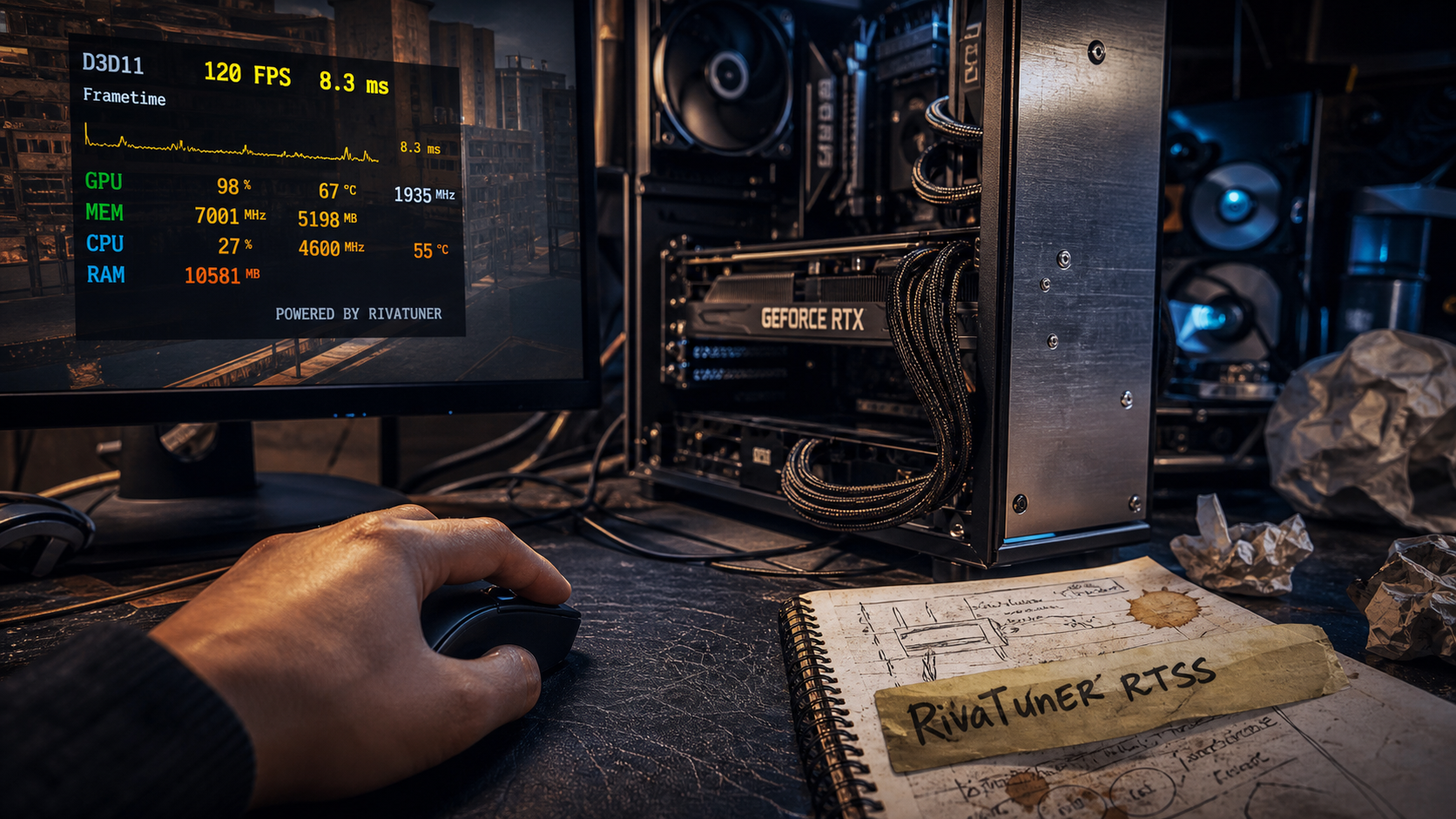
Si vous utilisez MSI Afterburner pour surveiller la température de votre carte graphique ou afficher vos images par seconde (FPS) en jeu, vous avez probablement croisé le RivaTuner Statistics Server, ou RTSS. Loin d’être un simple module accessoire, cet outil est devenu une référence pour les joueurs sur PC. Il ne se contente pas d’afficher des données, il agit comme un véritable régulateur pour la fluidité de votre affichage.
À quoi sert réellement RivaTuner Statistics Server ?
Initialement conçu pour accompagner l’utilitaire RivaTuner, RTSS a survécu à son créateur pour devenir le moteur de statistiques le plus fiable du marché. Développé par Alexey Nicolaychuk, ce logiciel gratuit remplit deux fonctions critiques pour tout utilisateur exigeant : le monitoring en temps réel et la gestion de la fluidité.
Le moteur d’affichage « On-Screen Display » (OSD)
La fonction la plus visible de RTSS est sa capacité à incruster des informations techniques par-dessus vos jeux. Que vous utilisiez DirectX, OpenGL ou Vulkan, le logiciel capture les données transmises par des utilitaires comme MSI Afterburner, HWInfo ou AIDA64 pour les afficher de manière personnalisable. Vous surveillez ainsi la charge de votre processeur (CPU), l’utilisation de la mémoire vidéo (VRAM) ou la température de votre GPU sans quitter votre partie des yeux.
Une précision chirurgicale pour la limitation des FPS
C’est ici que RTSS surpasse la concurrence. Contrairement aux limiteurs intégrés dans les menus des jeux ou dans les pilotes NVIDIA et AMD, RTSS utilise une méthode de synchronisation extrêmement précise. En régulant le débit d’images à un niveau constant, il réduit le frame time, soit le temps de rendu entre chaque image. Résultat : une sensation de fluidité supérieure, même si votre taux de rafraîchissement est modéré.
Pourquoi est-il indispensable pour la stabilité du système ?
L’utilisation de RivaTuner Statistics Server est un outil de diagnostic préventif. Dans un environnement informatique où les composants chauffent et où les pilotes peuvent varier, disposer d’un retour visuel immédiat permet d’identifier un problème avant qu’il ne provoque un crash.
Imaginez que votre expérience de jeu soit régie par le mouvement d’un balancier. Si ce mouvement est saccadé, l’image semble nerveuse, même avec un compteur élevé. RTSS impose un rythme immuable à la diffusion des images. En lissant les pics et les creux de performance, il transforme une expérience hachée en un flux visuel harmonieux. Cette régularité est souvent plus importante pour l’œil humain que le nombre brut d’images par seconde, car elle élimine les micro-saccades qui nuisent à l’immersion.
Une compatibilité universelle et sécurisée
La force de RTSS réside dans sa légèreté. Il consomme peu de ressources système, garantissant que le monitoring ne ralentit pas votre jeu. De plus, il est reconnu par la quasi-totalité des systèmes anti-triche, ce qui permet de l’utiliser en mode multijoueur sur des titres comme Call of Duty ou Counter-Strike sans risque de bannissement.
Comparatif : RTSS face aux solutions intégrées
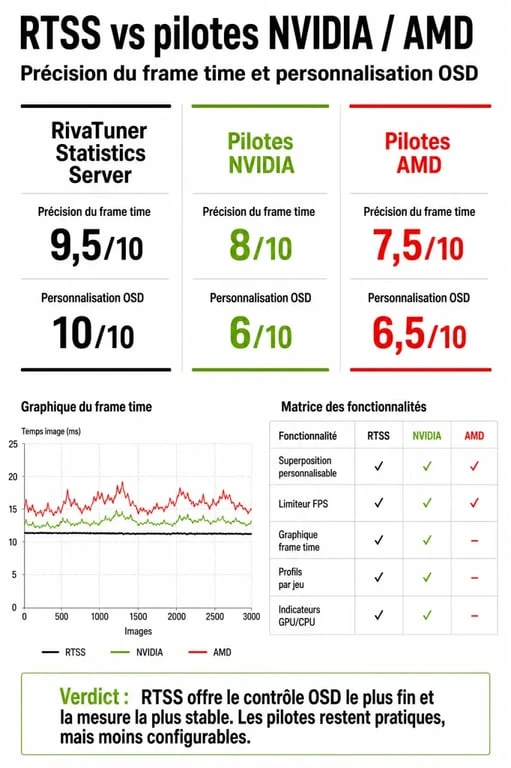
De nombreux joueurs s’interrogent sur l’utilité d’un logiciel tiers alors que NVIDIA et AMD proposent leurs propres compteurs. Le tableau suivant résume les différences notables :
| Fonctionnalité | RTSS (RivaTuner) | Pilotes (NVIDIA/AMD) | Outils In-Game |
|---|---|---|---|
| Précision du Frame Time | Optimale | Moyenne | Variable |
| Personnalisation OSD | Totale | Limitée | Inexistante |
| Compatibilité API | DX9 à DX12, Vulkan | DX11/DX12 | Spécifique |
| Impact Système | Négligeable | Faible | Variable |
Si les solutions intégrées sont pratiques pour une vérification rapide, elles manquent de la finesse nécessaire pour une optimisation avancée. RTSS reste le choix privilégié pour obtenir une ligne de frame time parfaitement plate sur vos graphiques de performance.
Comment bien configurer RTSS pour la première fois ?
L’interface de RivaTuner Statistics Server peut paraître austère, mais sa prise en main est logique. Par défaut, le profil « Global » s’applique à toutes les applications 3D détectées. Vous pouvez créer des profils spécifiques pour chaque jeu, ce qui est utile si vous souhaitez limiter un jeu gourmand à 60 FPS tout en laissant un titre compétitif monter à 144 FPS.
Le réglage du « Framerate Limit »
Pour activer la limitation, saisissez la valeur souhaitée dans la case « Framerate limit » et validez. Pour une fluidité maximale sur un écran 60Hz sans technologie de synchronisation (G-Sync ou FreeSync), limiter à 60 FPS via RTSS est souvent la solution la plus efficace pour éviter les déchirures d’écran sans ajouter la latence de la V-Sync classique.
Personnaliser l’affichage des statistiques
Dans l’onglet des réglages, vous pouvez modifier la taille de l’affichage, sa position et choisir un mode « Vector 2D » ou « Raster 3D ». Le mode Raster est généralement plus esthétique et permet d’utiliser des polices Windows standard pour un rendu moderne.
Questions fréquentes sur RivaTuner Statistics Server
Est-ce que RTSS fonctionne sans MSI Afterburner ?
Oui. Bien qu’ils soient souvent installés ensemble, RTSS est un programme autonome. Il peut fonctionner seul pour limiter les FPS ou afficher ses propres statistiques. Pour afficher des données comme la température ou la fréquence, il nécessite une source de données externe comme Afterburner.
RTSS peut-il causer des crashs de jeux ?
C’est possible avec certains vieux titres ou des logiciels utilisant des superpositions incompatibles. Si un jeu refuse de se lancer, désactivez l’OSD pour ce profil spécifique dans RTSS ou ajustez le « Detection level » sur « Low ».
Comment désinstaller proprement le logiciel ?
RTSS se désinstalle via le panneau de configuration de Windows. Si vous aviez installé MSI Afterburner, le programme de désinstallation vous demandera si vous souhaitez également supprimer RivaTuner Statistics Server.
RivaTuner Statistics Server est bien plus qu’un simple gadget. C’est un outil de précision qui offre aux joueurs PC un contrôle total sur la manière dont leur matériel communique avec leur écran. Que vous cherchiez à stabiliser un jeu récalcitrant ou à surveiller la santé de vos composants, il reste une référence gratuite et incontournable.